
メールで同じ文章を何度も入力していませんか?
Windowsでは
- メールテンプレート
- IME単語登録
- Outlookクイックパーツ
を使うことで、定型文を一瞬で入力できます。
この記事では、この3つの方法を紹介します。
定型文を登録するメリット
定型文を登録しておくと、同じ文章を何度も入力する手間を省くことができます。
例えば「お世話になっております」や「よろしくお願いいたします」など、よく使う文章を簡単に挿入できるため、メール作成の時間を短縮できます。
また、あらかじめ文章を登録しておくことで入力ミスを防ぐことができ、メールの品質を一定に保つことにもつながります。
そのため、定型文の登録は 業務効率化の方法の一つとして非常に有効です。
Outlookクイックパーツで定型文を作る方法
Microsoft Outlook のクイックパーツを使うと
- メール作成時間を短縮できる
- 入力ミスを防げる
- メール品質を統一できる
- 長い文章も簡単に挿入できる
ため、メール業務の効率化に非常に役立つ機能です。
Outlookの基本機能を用いた方法(クイックパーツ)
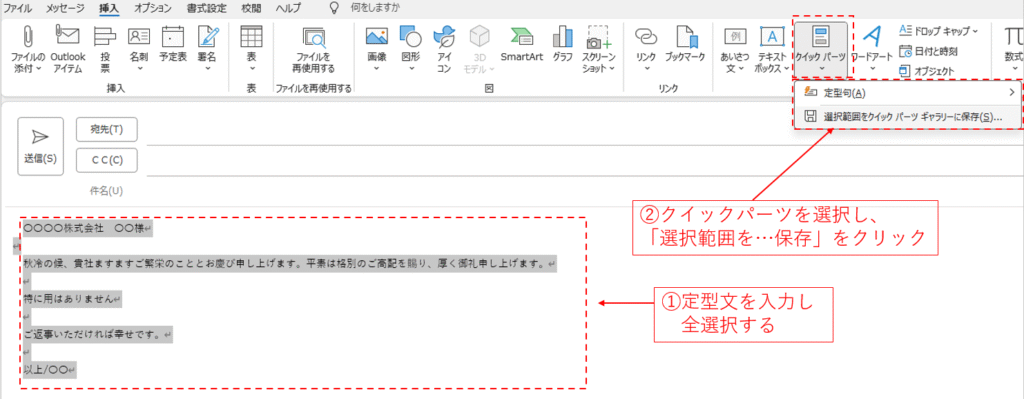
①まずは新規メール作成画面で定型文を記入する。
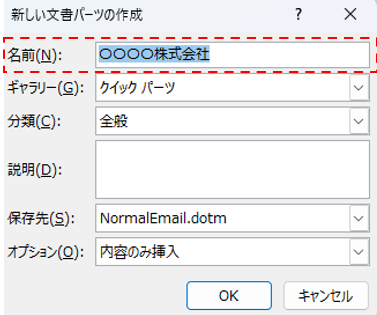
②下記のウィンドウが出てくるので名前欄に記入しOKをクリック
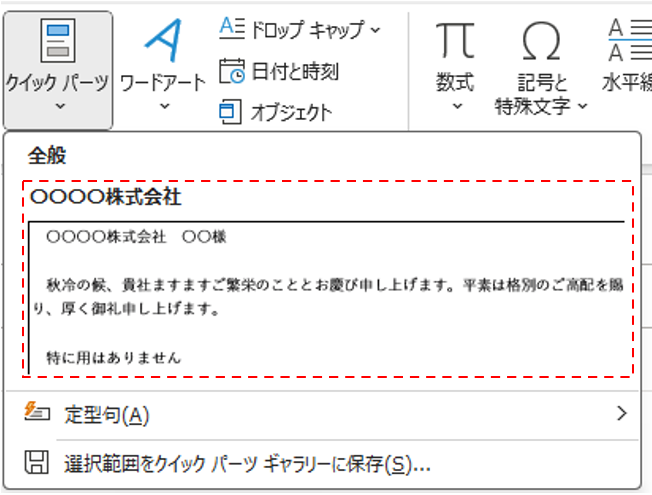
③クイックパーツをもう一度選択すると、登録した名前・挿入分が選択肢として出てくるのでクリックすると挿入される。
メールテンプレートの作成方法
メールテンプレートを作ると、次のようなメリットがあります。
① 作業時間を短縮できる
同じ文章を毎回入力する必要がなくなります。
② メール品質を統一できる
文章のミスや表現のばらつきを防げます。
③ 新人でもメールを書きやすい
テンプレートを使えば簡単にメール作成できます。
テンプレートの作成方法
①Outlookで新規メールから定型文を入力する
- 宛先:固定の担当者であれば入力する
- 件名:任意の文章を入力
- 本文:メールの度に変わる文章は入力ぬけの無いように赤字にするなど工夫する。
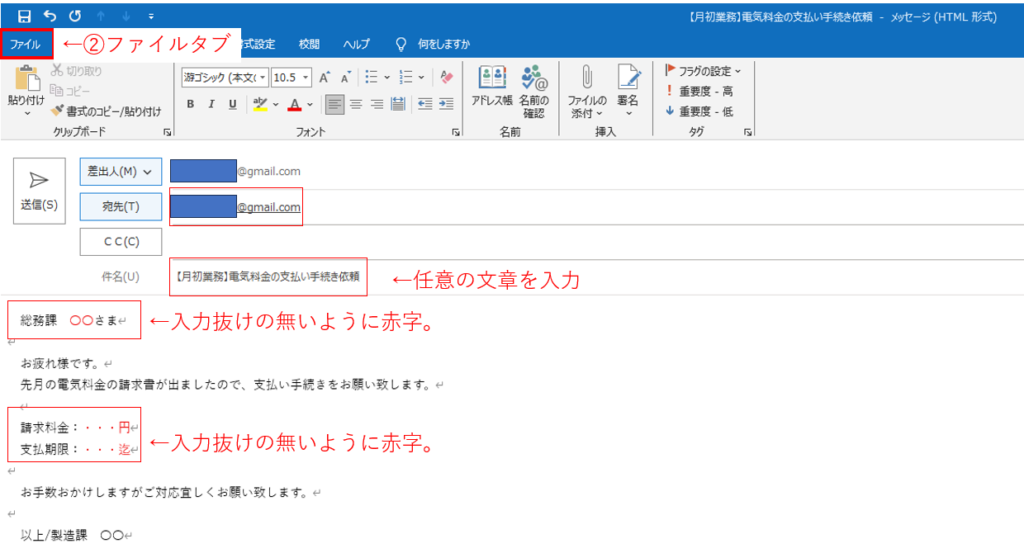
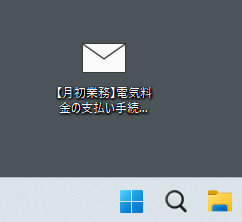
②”ファイル”タブから『名前を付けて保存』でデスクトップに保存すると以下のようにホーム画面にテンプレートが出現しますので、メールを送るときはここを開くと①で作ったメールがそのまま開けます。
IME単語登録で定型文を入力する方法
IMEの単語登録機能を使うと
- 短い文字で定型文を入力できる
- すべてのアプリで使える
- メール作成時間を短縮できる
- 入力ミスを防げる
など、業務効率化につながるメリットがあります。
IME(日本語入力システム)機能について
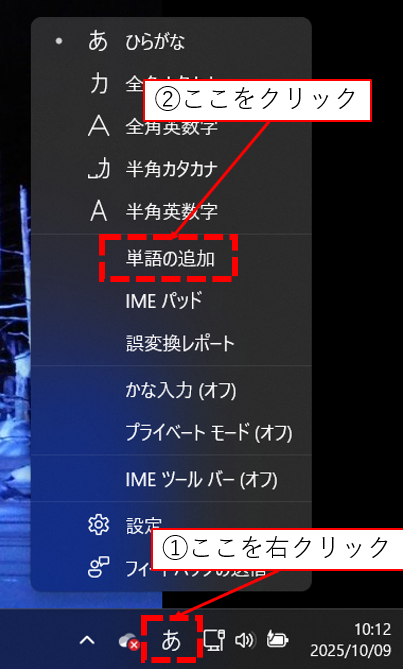
①パソコンの右下にある『A』や『あ』となっている箇所を右クリックするとメニューが出てくる
メニューの中から「単語の追加」をクリックする
②以下のウィンドウが出てくるので『単語』と『よみ』部分に登録したい文字を入力する。
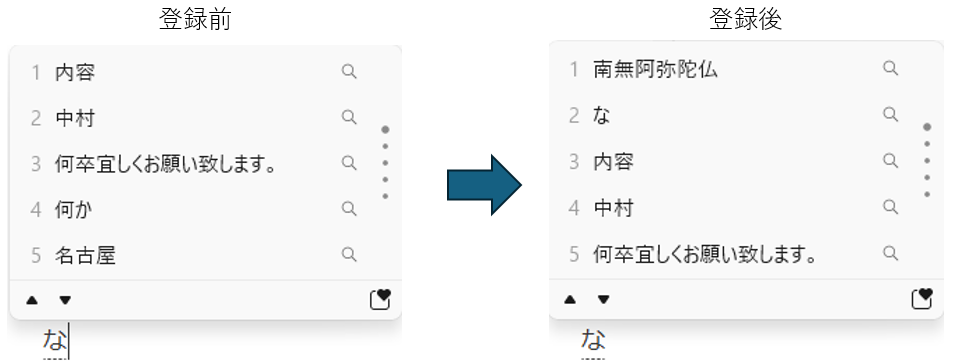
以下の例では『南無阿弥陀仏』という単語を記憶させたく、『な』という一文字を入力しただけで予測ワードに『南無阿弥陀仏』が出てくるようになる
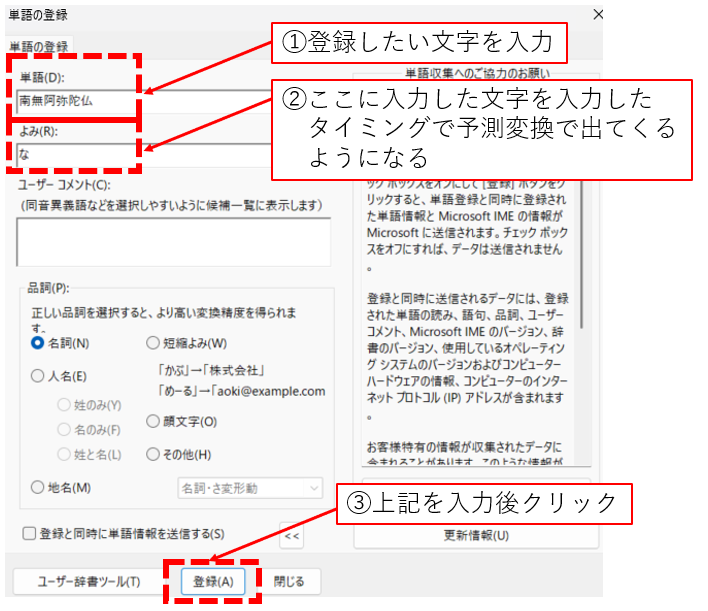
③上記のように単語を登録することで以下のように、予測キーワードの上位に登録した単語が出てくることになります。
以下の記事に単語登録すべきものを纏めていますので良ければご確認ください
定型文を作成する3つの方法を比較
| 方法 | 特徴 | 向いている用途 | メリット | デメリット |
|---|---|---|---|---|
| IME単語登録 | 短い文字で定型文を呼び出せる | メール・チャット・文書作成など | すべてのアプリで使える / 入力が速い | 長文には少し不向き |
| クイックパーツ | 定型文をOutlookに登録できる | Outlookメール作成 | 長文テンプレートを簡単に挿入できる | Outlookでしか使えない |
| メールテンプレート | メールのひな形を作成できる | 定型メール送信 | 完全なメール形式で保存できる | 作成・呼び出しに少し手間 |
まとめ
定型文を登録する方法には
・IME単語登録
・Outlookクイックパーツ
・メールテンプレート
の3つがあります。
用途に応じて使い分けることで、
メール作成の時間を短縮することができます。



コメント