
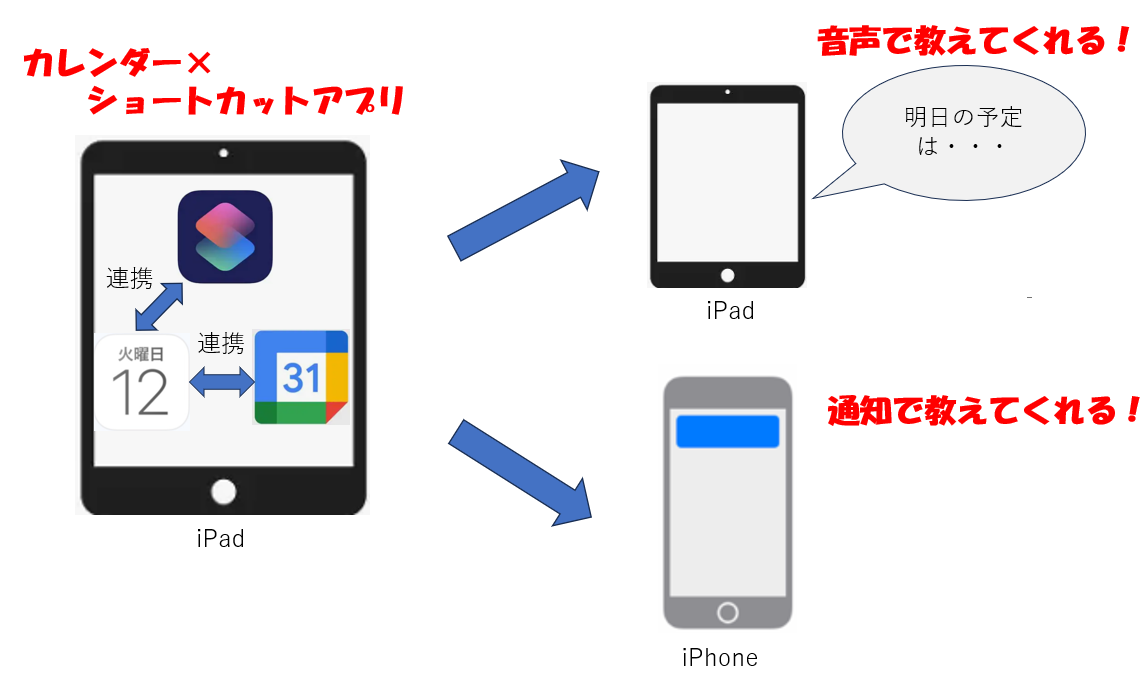
毎晩こんなことありませんか?
- 明日の予定を確認し忘れる
- 布団に入ってから気づく
- iPadは家用、iPhoneは外用
この記事では、iPadを使って毎晩22時に
✔ 明日の予定を音声で読み上げ
✔ 同じ内容をiPhoneに自動通知
する方法を解説します。。
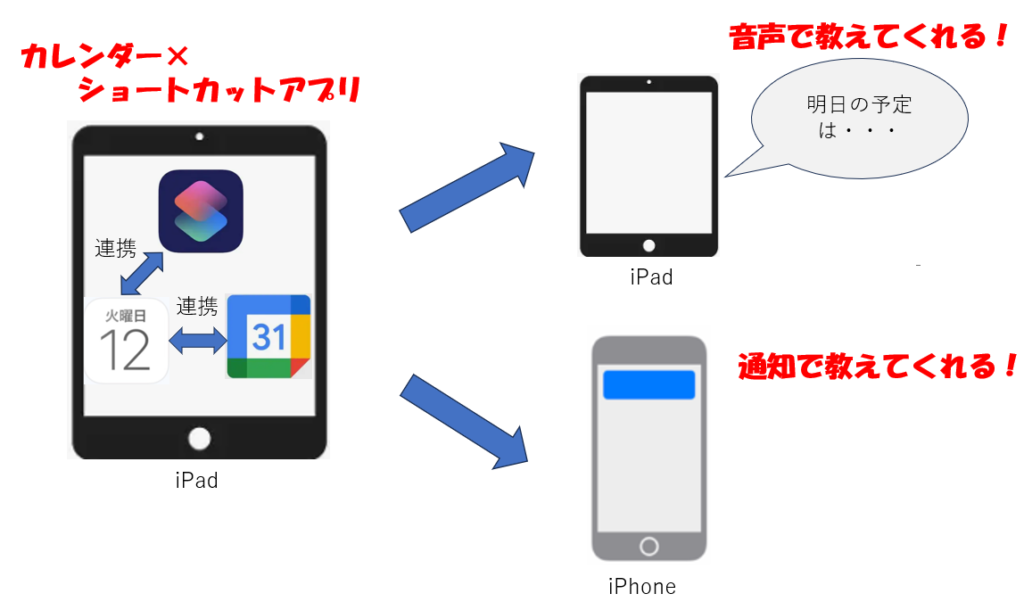
仕組みの概要
iPad(22:00)
↓
明日の予定を取得
↓
① 音声で読み上げ
② テキストを自分に送信
↓
iPhoneに通知
必要なもの
- iPad(iPhoneだけでもOK)
- iPhone
- Googleアカウント
- iPadにインストール済みのショートカットアプリ
手順
手順① Googleカレンダーを同期
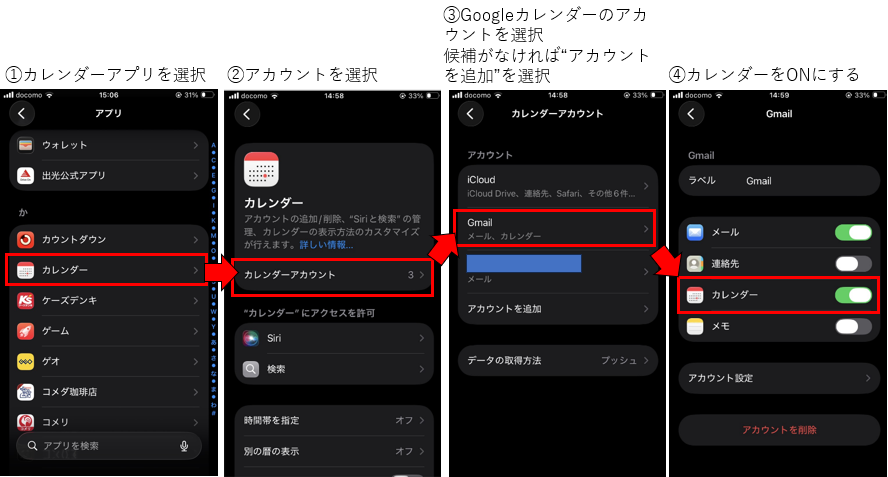
①iPhoneの「設定」から「カレンダー」アプリを選択する
②カレンダーアカウントからGoogleカレンダーのアカウントを選択する。登録していなければ”アカウントを追加”する。
③カレンダーがOFFになっているなら、ONにすることでカレンダーアプリにGoogleカレンダーと連携される
手順② 22時のオートメーション作成(全体フロー)
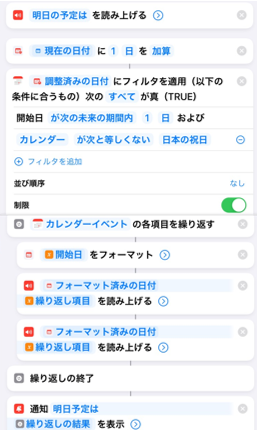
各アクション詳細説明
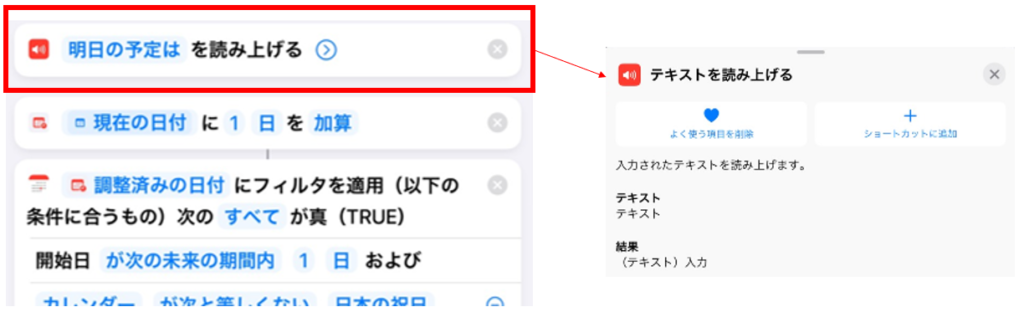
①テキストを読み上げる
青字部分を選択し、『明日の予定は』と手入力する。
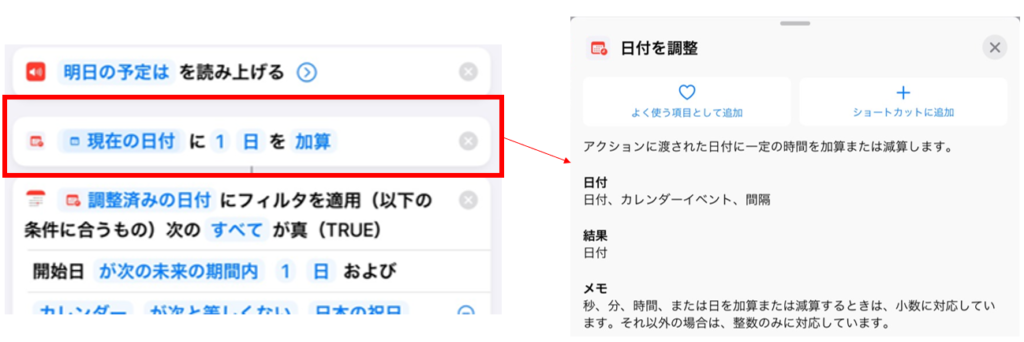
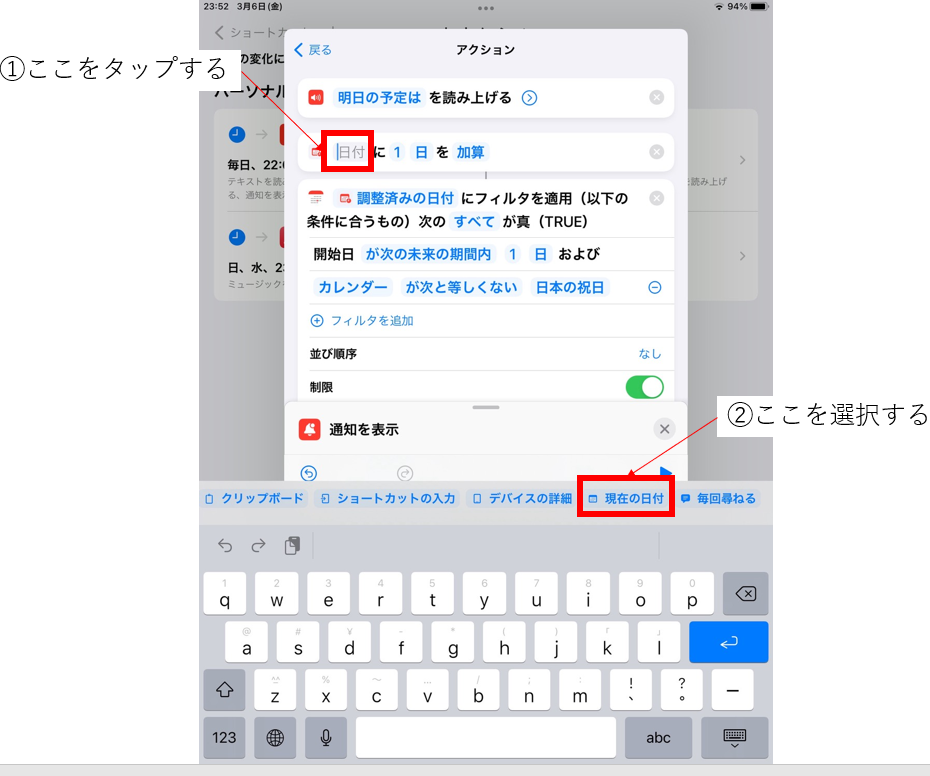
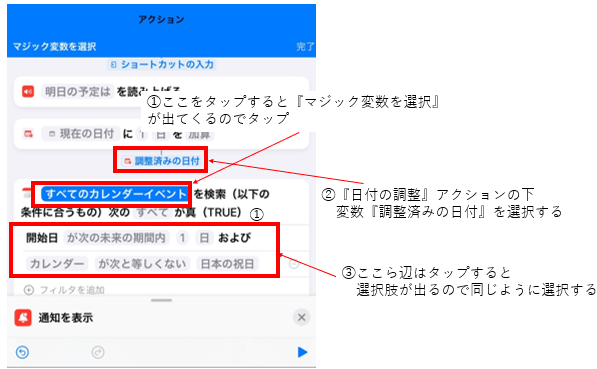
②日付を調整する・・・明日の予定を読み上げるようにするため、明日の日付を指定する。
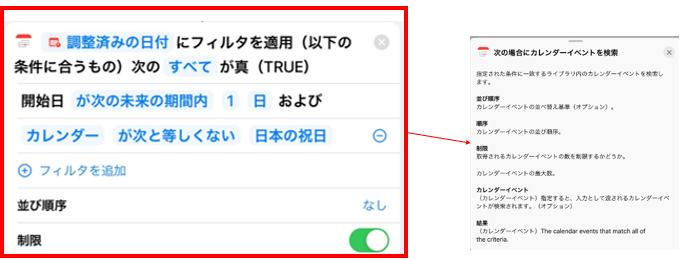
③次の場合にカレンダーイベントを検索・・・明日0:00~24:00のカレンダーの予定で祝日以外のイベントを検索する。
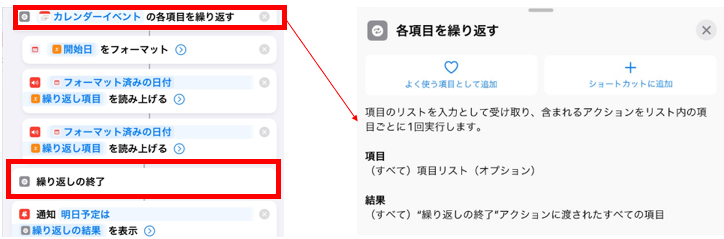
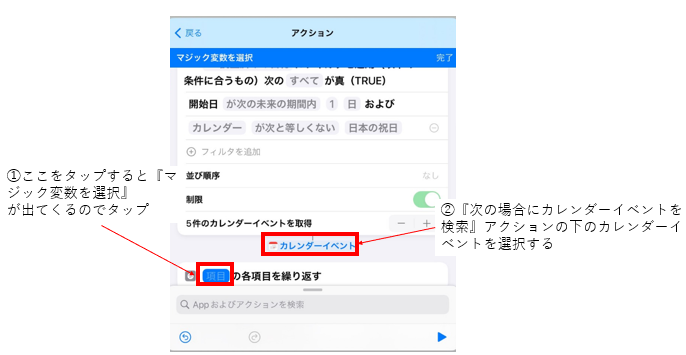
④各項目を繰り返す・・・アクション『次の場合にカレンダーイベントを検索』にて収集した明日のイベント予定をすべて読み上げるために繰り返し操作を行わせる。
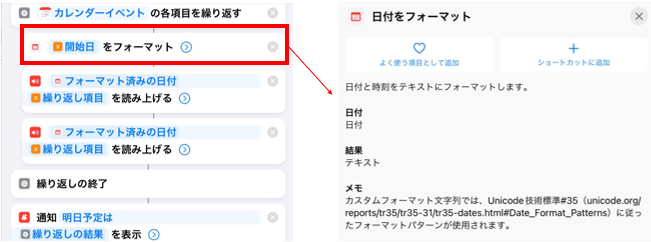
⑤日付のフォーマット・・・読み上げる際にカレンダーのイベント開始時刻を変数に置き換える
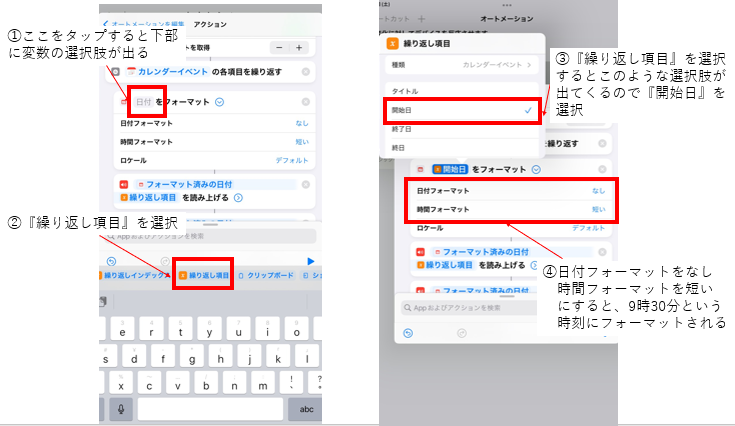
⑥テキストを読み上げる・・・上記で明日の予定の時刻を変数『フォーマット済みの日付』、『繰り返し項目』に格納されているので、これを読み上げるようにする。
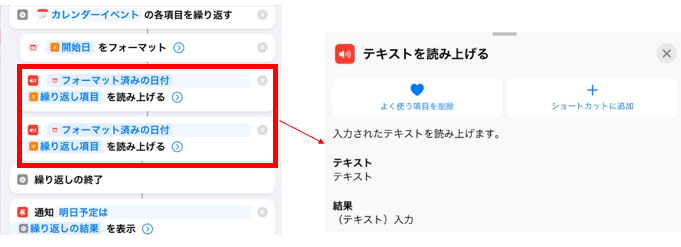
⑦繰り返しの終了・・・複数個予定がある場合はその分読み上げる。すべて読み上げ終わったら次に進む
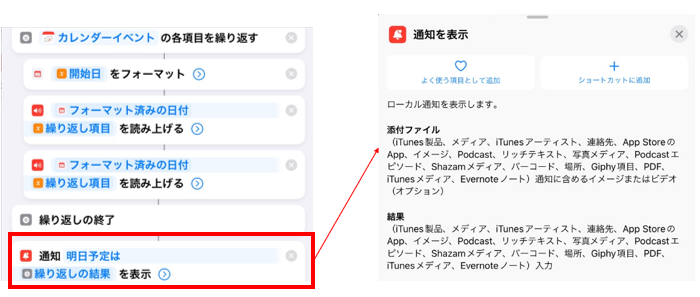
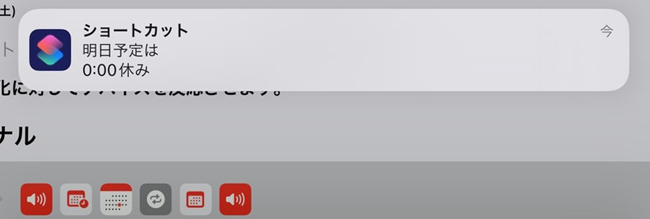
⑧通知を表示・・・明日の予定をテキストとしてポップアップで通知する
こちらの記事もおすすめ

Outlookの添付ファイルを自動でBoxに保存する方法|Power Automateで業務効率化
単純作業を自動化!Outlookに届いたメールの添付資料を、自動で名前を変えてBoxに保存するPower Automateフローを、全ステップを画像で丁寧に解説します。
gray-genius-cat.com
2025.04.28

【iPhone×ショートカット】特定の場所に着いたらアプリを起動する
iPhoneのショートカットで指定場所に着いたらアプリを自動で起動する方法を解説。ガソリンスタンドや目的地に近づいたときに、お気に入りアプリをワンタップなしで開く仕組みと設定手順を初心者向けにわかりやすく紹介します。
gray-genius-cat.com
2026.02.01





コメント