

ここでは
- 自分の車のカーナビにBluetooth接続したとき
- 特定の時刻の範囲内のとき
- 特定のエリアから離れたとき
を条件に自動でメッセージを送信する方法について解説します(iMessage)
オートメーション作成手順
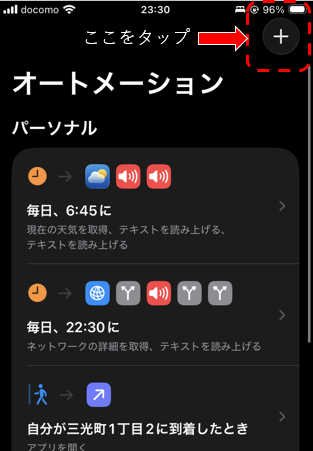
①まずショートカットアプリを開き、オートメーション新規作成ボタンを押します
②トリガー選択画面から『Bluetooth』を選択します。つぎにデバイスの選択は自分の車カーナビの名前を選択、条件は”接続されている”、”すぐに実行”を選択します
③つぎにショートカットを選択する画面に行きますが、まだ作成しておりませんので、新規ショートカットを作成を選択します。(一番上に表示されていると思います)
ショートカット作成手順
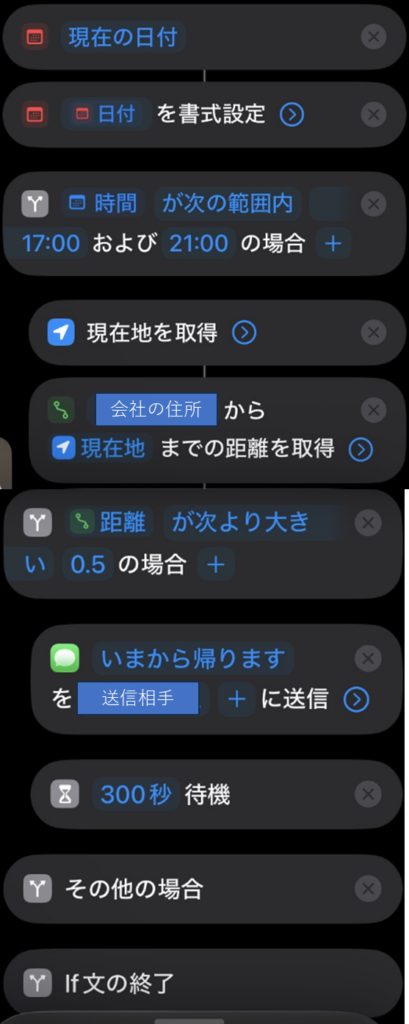
全体画面
手順
④ショートカット作成画面が表示されますので、まずは『日付』アクションを検索し選択します。ここでは現在の日時(例.R8/3/10 18:31)を取得します
⑤つぎに『日付をフォーマット』アクションを検索、選択します。アクションが追加されたら、変数部分に手順④で追加した『日付』アクションで取得したの日時が勝手に入ってきます。ここの”日付”変数をタップすると詳細画面が展開されます。初期設定では出力方法が日付に☑マークが付いているので時間に変更します。これにより出力はR8/3/10 18:31→18:31の形式に変更されます。
⑥次に『if文』アクションを検索、選択します。これにより3つのブロックが追加されますが一番上のブロックが条件を設定することが出来ます。※その他の二つは操作しない初期状態では「”❶フォーマット済みの日付””❷がつぎと等しい””❸すべて”の場合」となっているので以下のように修正する
- まずは❶をタップし詳細設定画面から種類がテキストになっておりますので、ここを日付に変更。出力方法が日付に☑マークが付いていますのでここを時間に変更します。
- つぎに❷をタップし”が次の範囲内”に変更します。
- 最後に❸部分が時間の範囲を選択できるようになっておりますので、退社するであろう時間帯に設定します。※私の場合は17:00~21:00と設定します。
⑦つぎに『現在地を取得』アクションを検索、選択します。アクションのブロックが一番下に作成されるので、手順⑥で作成したブロックの下にドラッグして持ってきます(アクションブロックを長押しすると位置を変更することができる)※以降作成するアクションは作った順に位置を移動させてください。
⑧つぎに『距離を取得』アクションを検索、選択します。アクションブロック内に「”❶現在地”から”❷if文の出力結果”までの距離を取得」と表示されるので以下のように修正する
- ❶をタップすると場所の入力画面を出ますので、会社の住所を入力します。
- ❷をタップし、「変数を消去」を選択する。消去したら”目的地”と表示されるのでここを長押しすると『変数を選択』の選択肢が出てくるので選択する。そうすると、各アクションブロックの下に出力結果の変数が出てくるので、『現在地を取得』アクションの出力結果変数をタップする。
⑨次に『if文』アクションを検索、選択する。先ほどと同様に一番上のif文ブロックの条件を変更します。初期設定は「”❶距離””❷が次と等しい””❸数字”の場合」と出る。
- ❶はそのままとする。違う変数が入っている場合は変数を消去し、手順⑧の『距離を取得』アクションの出力変数を設定します
- ❷は”が次より大きい”に変更します
- ❸は”0.5”を手入力します。※手順⑧の詳細設定(アクションブロックの展開をすると出てくる)を見ると単位がキロメートルになっているのでここで0.5を手入力すると会社から0.5km離れている場合はYesに進みます。
⑩つぎに『メッセージを送信』アクションを検索、選択する。アクションブロック内に「”❶距離”を”❷宛先”に送信」と表示されるので以下のように修正する
- ❶を”距離”変数を消去し、送信するメッセージ内容を手入力する。例,”いまから帰ります”など
- ❷はタップすると宛先を電話帳から選べるので送信相手の電話番号をタップする。
⑪最後に『待機』アクションを検索、選択します。最初は1秒になっているので300秒などに変更します。これをしないと、GPS位置情報が誤動作した時や一回会社に戻ったときなどの場合に再度メッセージを送信してしまうため、次の作動まで待機時間を設定します。




コメント