
今回はiPhoneのショートカットアプリを使った日常生活に役立つ小技を教えたいと思います。
皆さんは特定の場所で特定のアプリを使うことがあるでしょうか?
私は自動車を所有しているため、行きつけのガソリンスタンドでアプリを使用してクーポンを使ったり、支払いを済ませています。
ガソリンスタンドに行くたびに
①専用アプリをHome画面から探して、
②QRコードを表示
をやる訳ですが、Home画面には沢山のアプリがある中から探すのは面倒くさいです。
そのため
①行きつけガソリンスタンドに近づいたら自動で専用アプリを開く
②QRコードを表示
ひと手間省略する方法を今回は紹介します。
ショートカットアプリで作成する方法
まずはiPhoneに以下のアイコンがあることを確認してください

このアイコンをタップすると以下の画面が展開されますので、下のオートメーションをタップします。
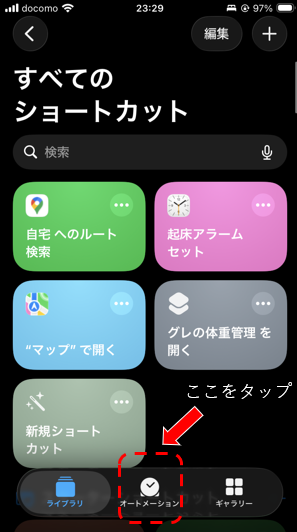
次に以下の画面に遷移するので右上の⊕ボタンをタップし、オートメーション作成画面に遷移します。
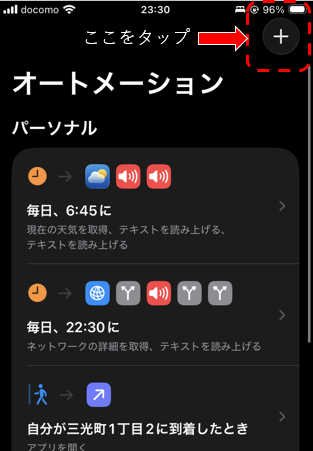
トリガーの設定方法
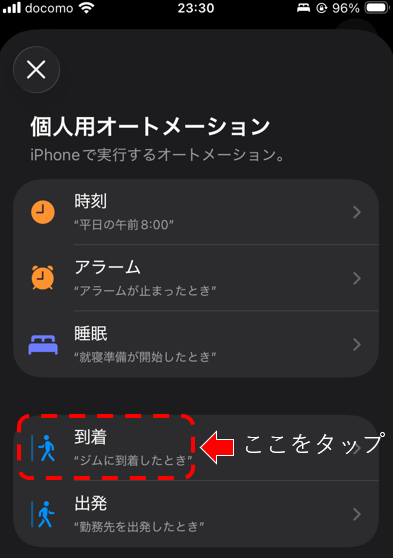
オートメーション作成画面に遷移すると最初にトリガー条件の選択画面になりますので、ここでは「到着」を選択します。
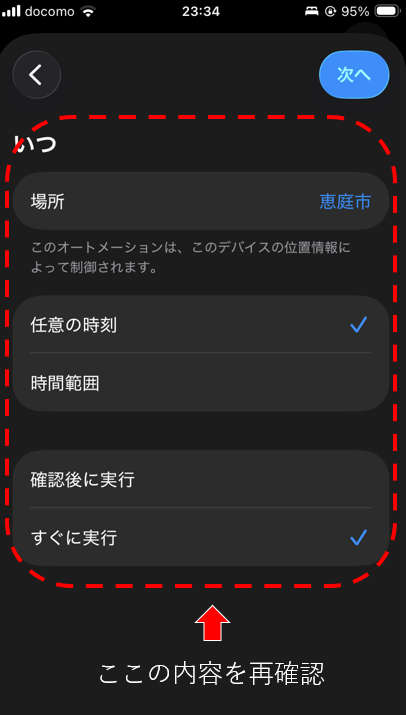
つぎに「到着」トリガーの詳細設定を決めます。ここでは以下を選択します。
①どこに到着した時か→つぎに説明します
②指定した時間無いか?または時間を指定しない→今回は「任意の時刻(=時刻指定なし)」を選択
③上記①,②を満たした場合すぐに実行するか、確認後に実行する→今回は「すぐに実行を選択」
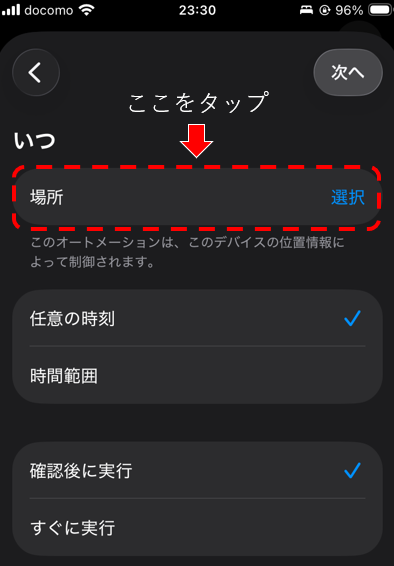
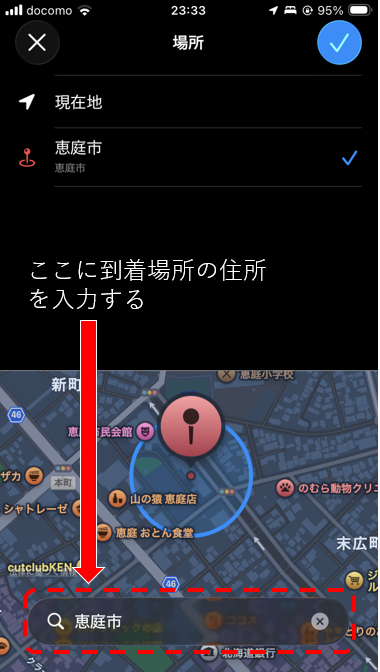
「到着」場所を指定するには、下のほうにある記入欄に指定したい施設などの住所を入力してください。今回の場合は適当なところを入力していますが、私は行きつけのガソリンスタンド住所を入力しています。住所を入力するとMAP上に到着場所が表示されるので問題なければ右上の☑ボタンをタップしてください
以上の通りに入力が出来たら以下のような選択になっていることを再確認し、右上の「次へ」ボタンをタップしてください。
アクションの設定方法
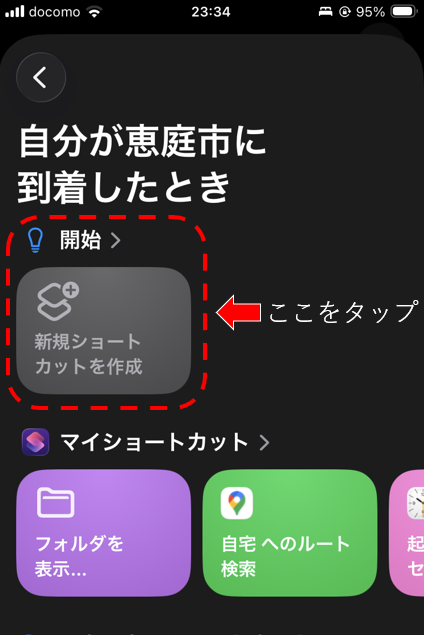
トリガーの設定が完了すると以下のようなアクション設定画面へ遷移します。つぎに「新規ショートカットを作成」を選択してください。
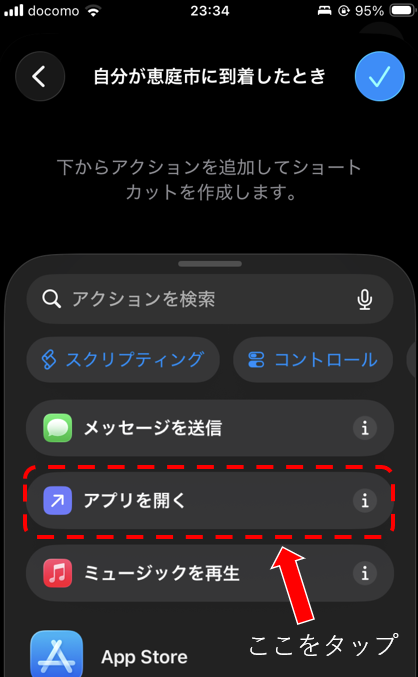
アクション項目が以下のように出てきますので、ここでは「アプリを開く」アクションを選択してください。※選択肢が表示されていない場合は🔍アクションを検索に”アプリを開く”と入力して探してください
「アプリを開く」アクションの詳細設定画面に遷移しますので、下記の青字になっている『アプリ』をタップしてください
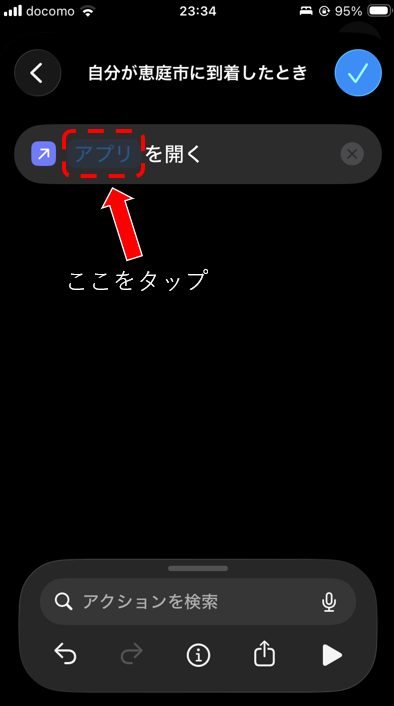
アプリの一覧リストが表示されますので、開きたいアプリを選択してください。※今回はガソリンスタンドに到着したときに決済アプリを開く想定ですので出光公式アプリを開くようにしています。
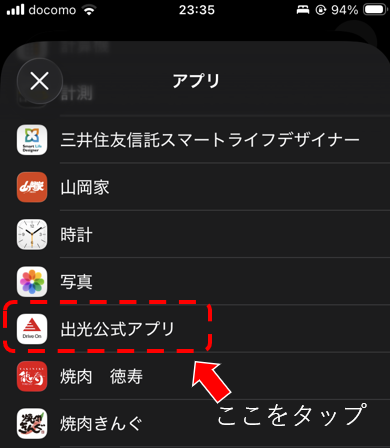
アクションの詳細設定画面に戻りますのでここで選択したアプリが問題ないかを再確認してください。問題なければ右上の☑ボタンをタップして作成完了です。
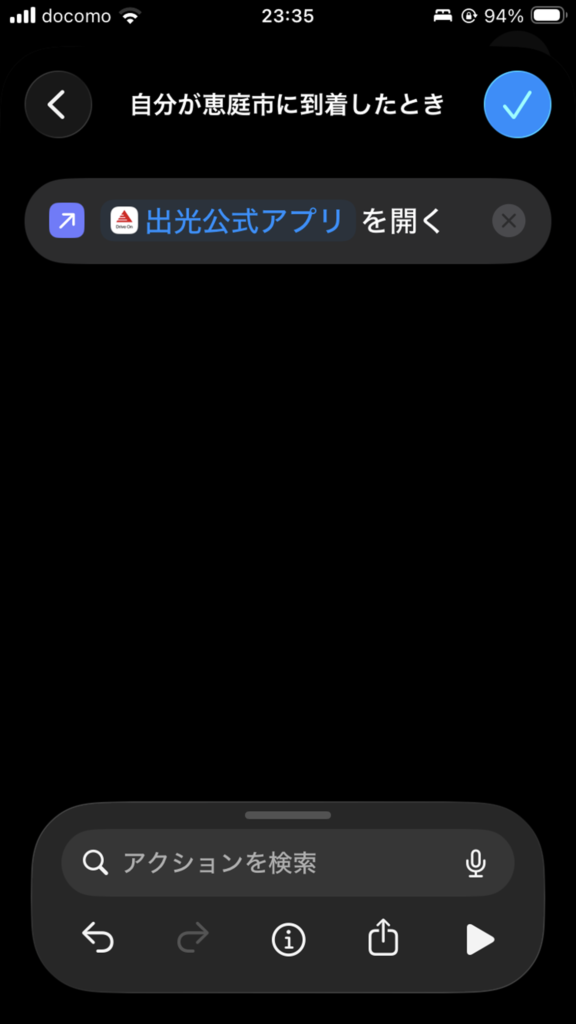
完成したオートメーションを確認する
作成したものがオートメーション一覧リストに入っているかを確認してください。
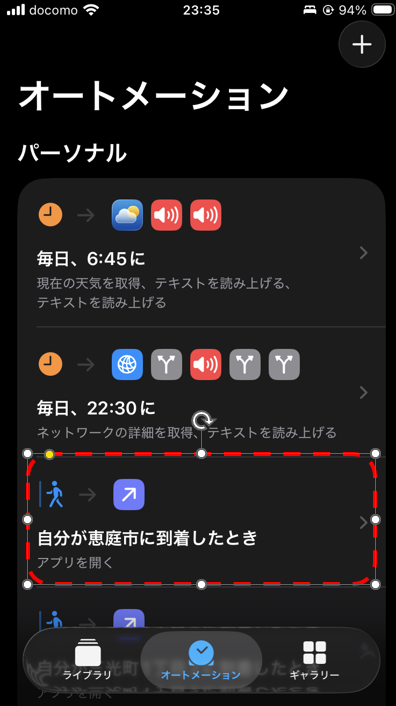
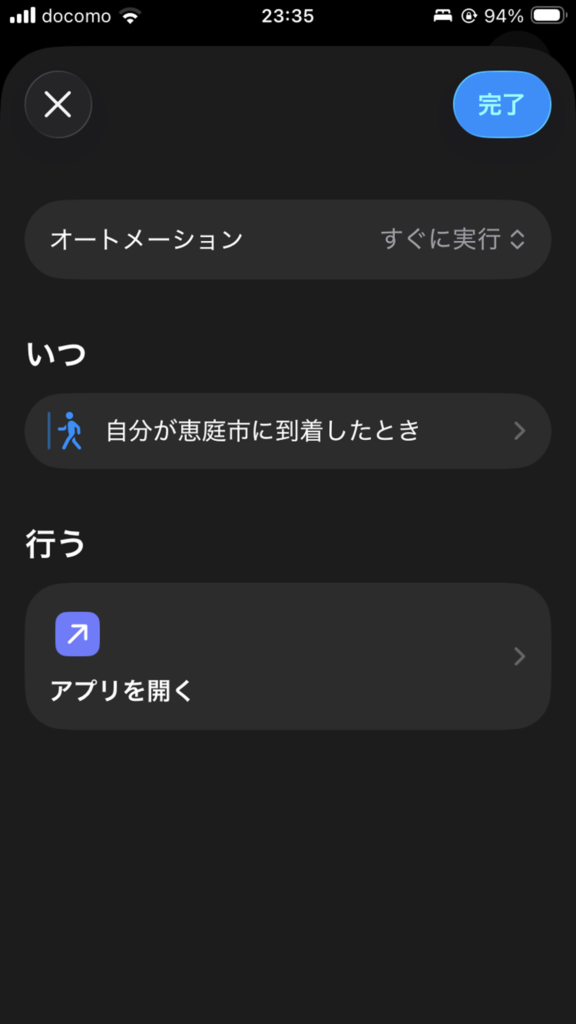
タップすると詳細画面を展開しますので、内容が問題ないことを確認したらすべて完了となります。

コメント