

メールが増えて整理が大変と感じていませんか?
Outlookの仕分けルールを使えば、
受信メールを自動でフォルダ分けすることができます。
実は他社の方や上司からのメールなど優先順位の高いメールを別のフォルダに纏めることが『仕分けルールの作成』を使うことで出来ます。
この記事では仕事で使えるOutlookの基本機能を使うことでメールの仕分けがする方法を画像付きで解説します。
Outlookでメールを自動振り分けするメリット
Microsoft Outlookの仕分けルールを使うことで、受信したメールを自動でフォルダごとに整理できるようになります。
① メール整理の手間を削減できる
手動での振り分けが不要になるため、メール管理にかかる時間を大幅に短縮できます。
② 重要なメールを見逃しにくくなる
差出人や内容ごとに整理されることで、優先度の高いメールをすぐに確認できます。
③ 受信トレイをすっきり保てる
不要なメールや分類済みのメールが自動で移動されるため、受信トレイが整理された状態を維持できます。
このように、メールの自動振り分けは業務効率を向上させる便利な機能です。
こちらの記事も参考にしてください

次から実際の「設定方法」を説明していきます。
自動でフォルダ整理が出来る『仕分けルールの作成』
まずは『上司』『他社』専用フォルダを作る
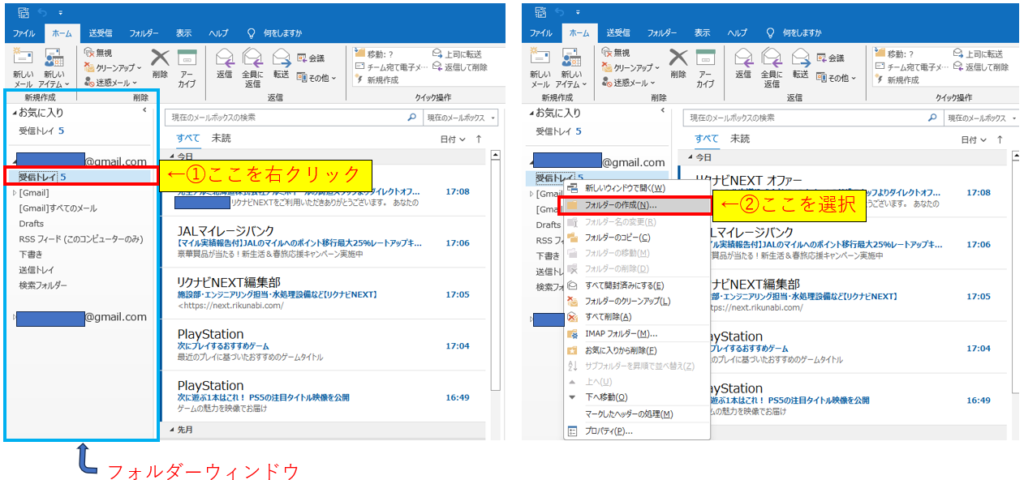
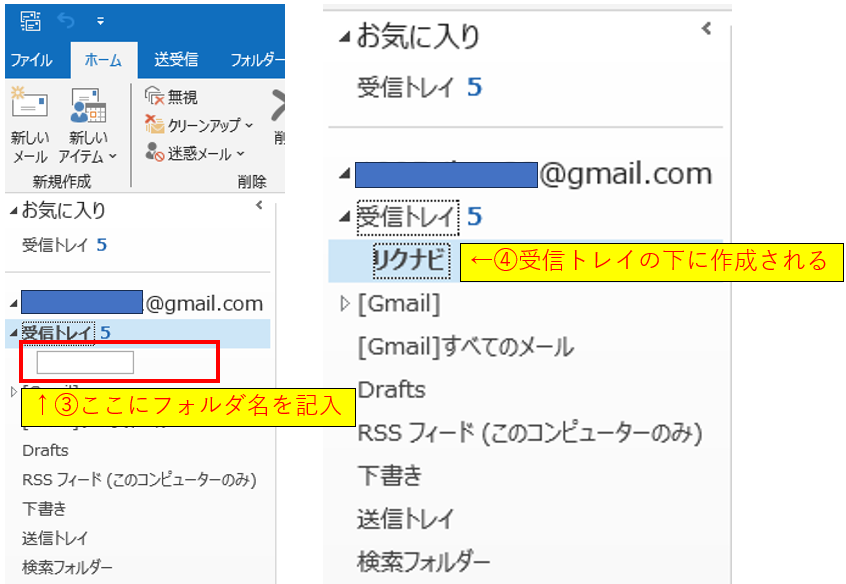
Outlookを開いて、左側のフォルダーウィンドウに受信トレイがあります。ここを右クリックすることで『フォルダーの作成』を選択すると「新しいフォルダー」が作成されます。こちらのフォルダーの名前を上司や他社名などの分かりやすい名前に変更します。画像では『リクナビ』と設定します。
仕分けルールの方法(簡易版)
・差出人のメールすべてを移動する場合は簡単に設定できます。
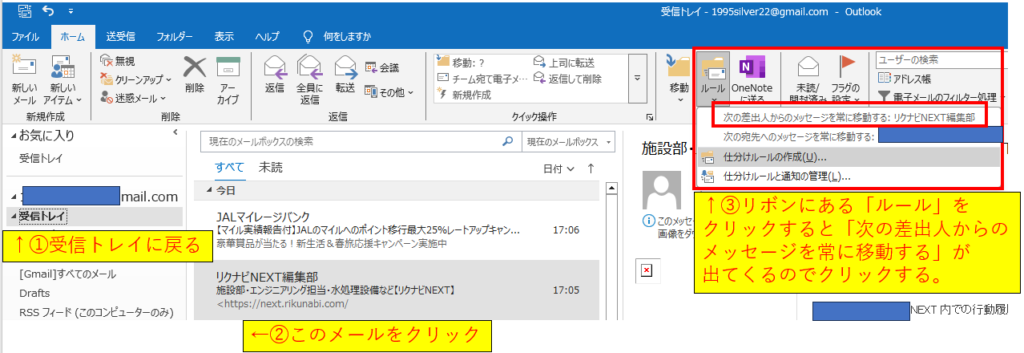
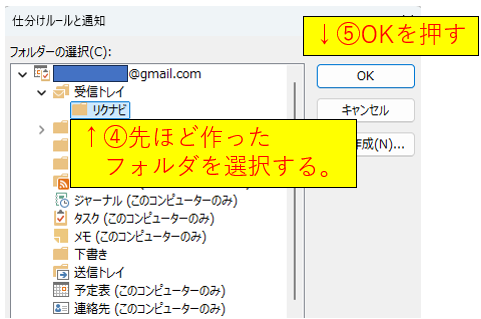
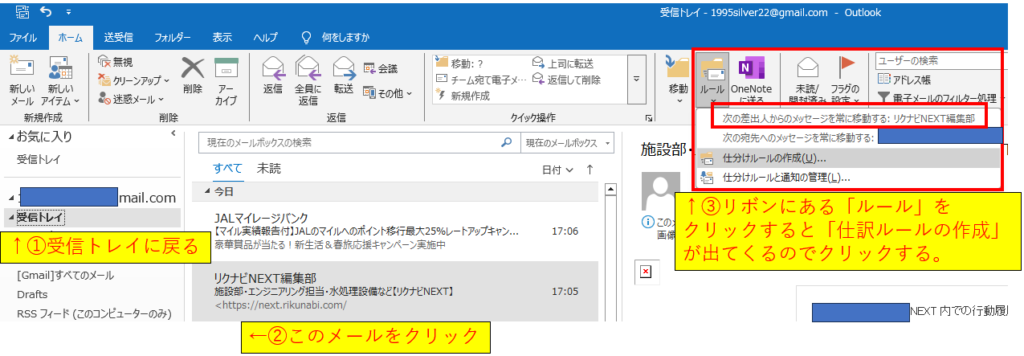
まずは受信トレイから移動したいメールをクリックします。選択した状態でリボンにある「ルール」をクリックすると「次の差出人からのメッセージを常に移動する」が表示されるのでこちらを選択するだけです。すでに受信したメールはこの操作だけでは移動されませんが、今後受信したメールはすべてこのフォルダに自動で移動されるようになりました。
仕訳ルールの作成方法(詳細設定)
こちらの方法で仕分けルールを作るとすでに受信しているメールに対しても適用され、すべて指定のフォルダーに移動することが出来ます。
・受信トレイから移動したいメールをクリックします。選択した状態でリボンにある「ルール」をクリックすると「仕分けルールの作成」が表示されるのでこちらを選択します。
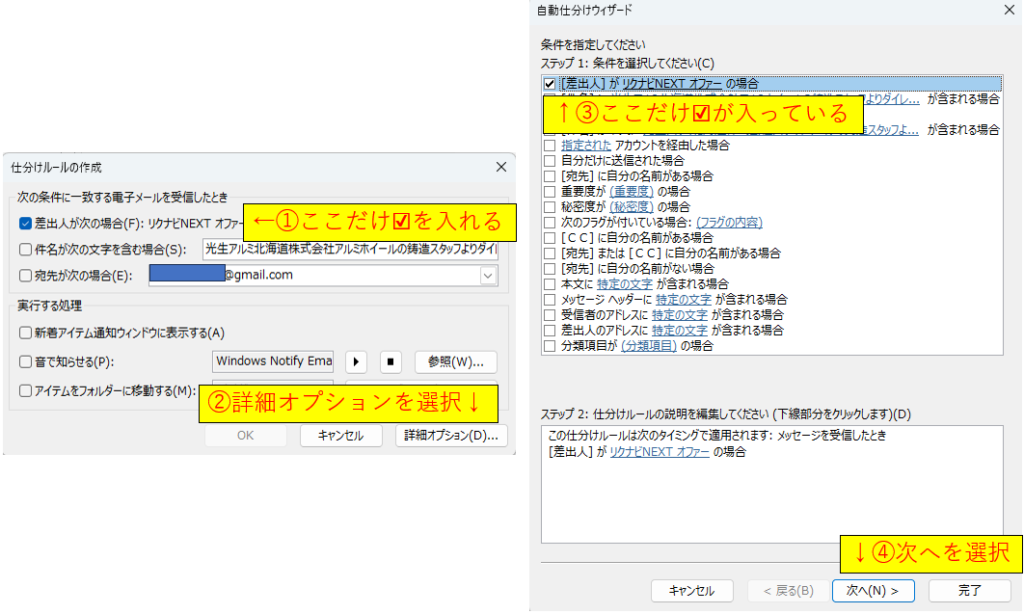
・仕分けルールの作成画面が出てくるので、差出人が次の場合に☑を付ける。つぎに『詳細オプション』をクリックする。
・条件指定画面が出てくるので、差出人の指定以外にも条件を付けたい場合は対象に☑を入れます。
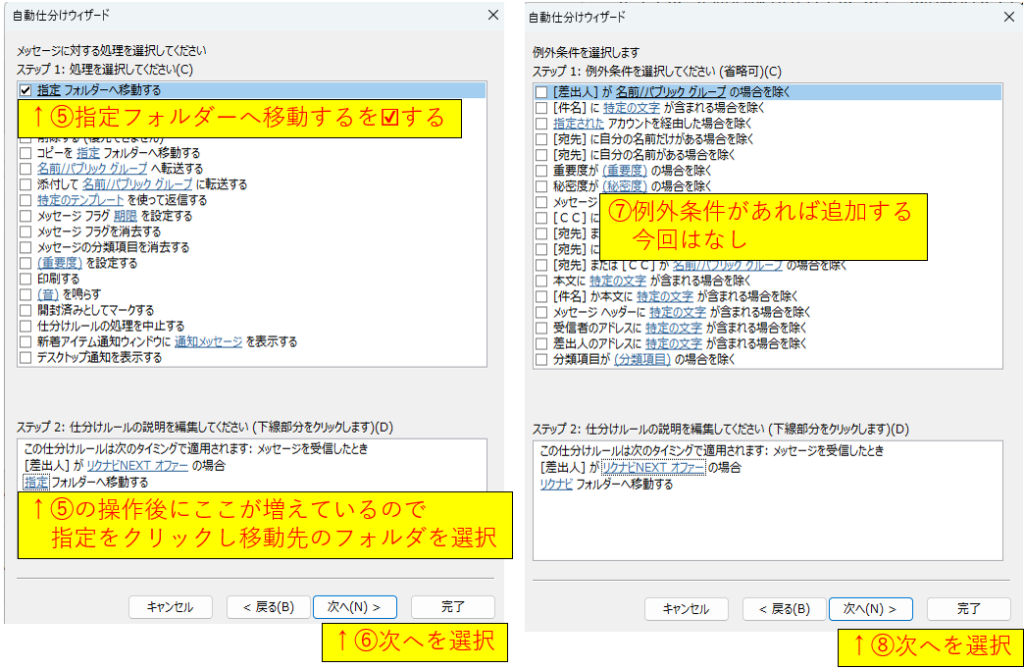
・次に処理の内容設定画面が出てくるので、今回は『指定フォルダーへ移動する』に☑を入れます。☑を付けたら下のウィンドウに処理内容が表示され、移動先のフォルダーを選択することが出来るので指定部分をクリックし、移動先フォルダーを選択する
・次に例外条件を設定する場合は必要な設定に☑を付けますが今回は不要です。
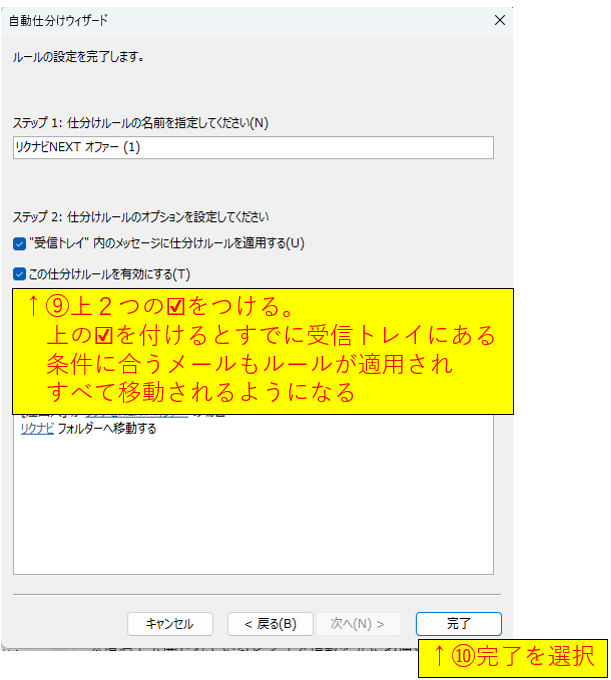
・最後にステップ1:仕分けルールの名前の設定とステップ2:仕分けルールのオプション設定をします。ステップ2の上2つの条件に☑を付けて完了ボタンを押すと終了です。
『”受信トレイ”内のメッセージに仕分けルールを適用する』に☑を付けるとすでに受信トレイにある差出人のメールにもルールが適用され、指定のフォルダーに移動させることが出来ます
まとめ
Outlookの仕分けルールを活用することで、受信したメールを自動で整理できるようになります。
一度設定してしまえば手作業での振り分けが不要になり、メール管理の時間を大幅に短縮できます。
メールは毎日増え続けるため、放置すると確認や対応に多くの時間がかかってしまいますが、仕分けルールを使えば重要なメールだけを効率よく確認できる環境を作ることが可能です。
まずは簡単なルールから設定して、少しずつ自分に合ったメール整理方法を作っていきましょう。
日々の業務効率を上げる第一歩として、ぜひ活用してみてください。


コメント