
1.はじめに
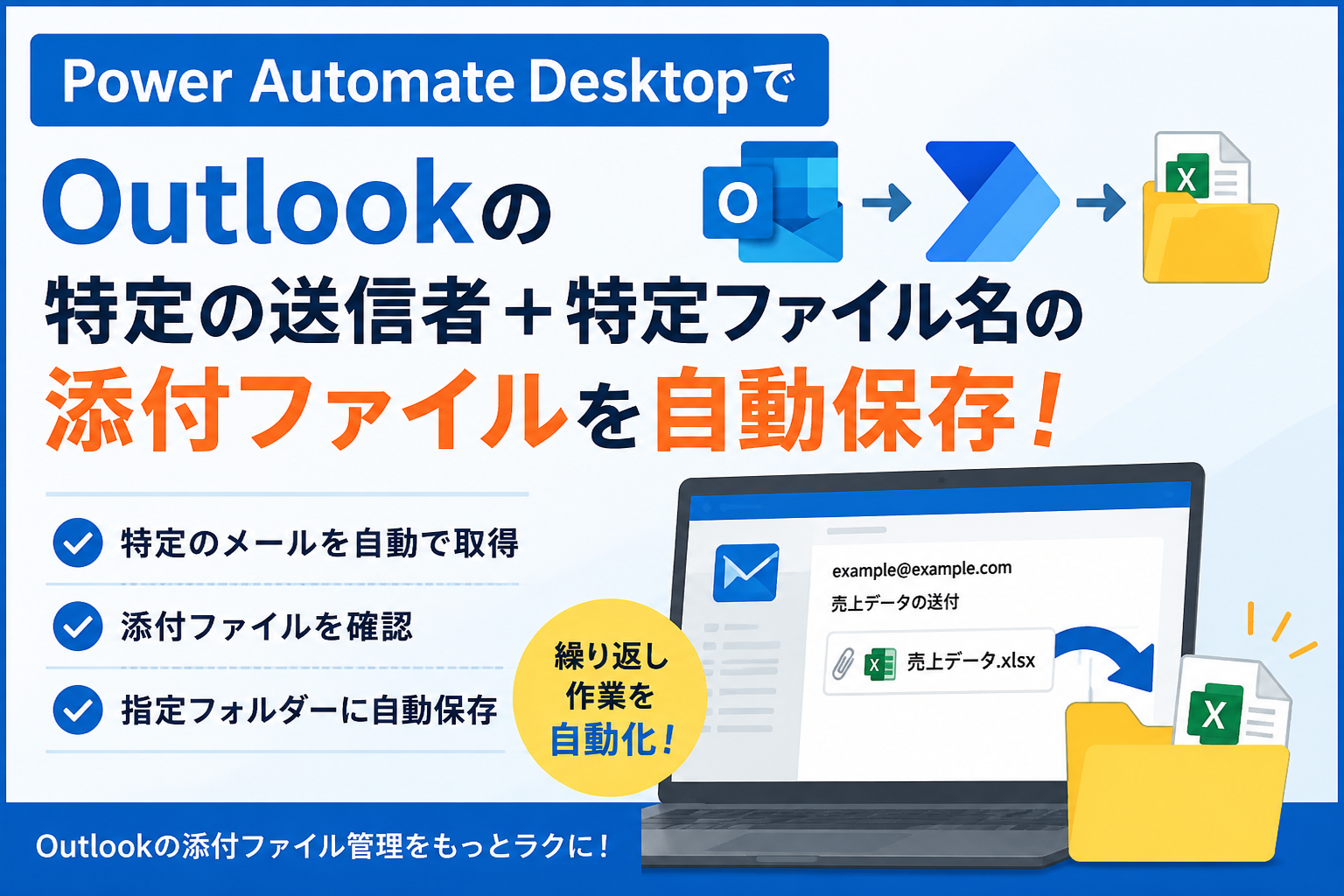
Outlookに毎日届くメールから、特定の送信者が送ってきたファイルだけを自動で保存したいと思ったことはありませんか?
PowerAtuomate Desktop(PAD)を使えば、こうした作業を自動化することが出来ます。
この記事では、Outlookに届いたメールを確認し、特定の送信者から届いたメールの添付ファイルを指定フォルダーへ保存する方法を、実際の画面を使って解説します。
2.今回作る自動化の内容
ここで処理の流れを図にします。
①Outlookにメールが届く
↓
②特定の送信者か確認
↓
③メールを取得
↓
④添付ファイルを保存
↓
⑤ファイル名を確認
↓
⑥ファイル名に「kyuyo」を含むものだけ残す
さらに具体例を指定できます。
- 送信者:
example@example.com - 添付ファイル:
売上データ.xlsx - 保存先:
C:\Users\○○\Documents\メール添付
結果
保存先のフォルダ内に「kyuyo」を含むものだけが残る
kyuyo.xlsx → 保存
請求書.xlsx → 削除
資料.pdf → 削除
3.PowerAutomate Desktopとは
Power Automate Desktopは、Windows上の繰り返し作業を自動化できるMicrosoftのツールです。
ExcelやOutlook、Webブラウザーなどの操作を自動化できます。こちらは無料で使用することが出来ますのでインストールしてみてください。
今回の方法ではPower Automate Desktopだけで作成します
4.事前準備
- PC
- Power Atuomate Desktop(無償版)
- Outlook
- Ouylookに対象アカウントが設定されていること(Outlookにメールアドレスを登録していること)
- 添付ファイルを点保存ぷするフォルダー
5.新しいフローを作成する
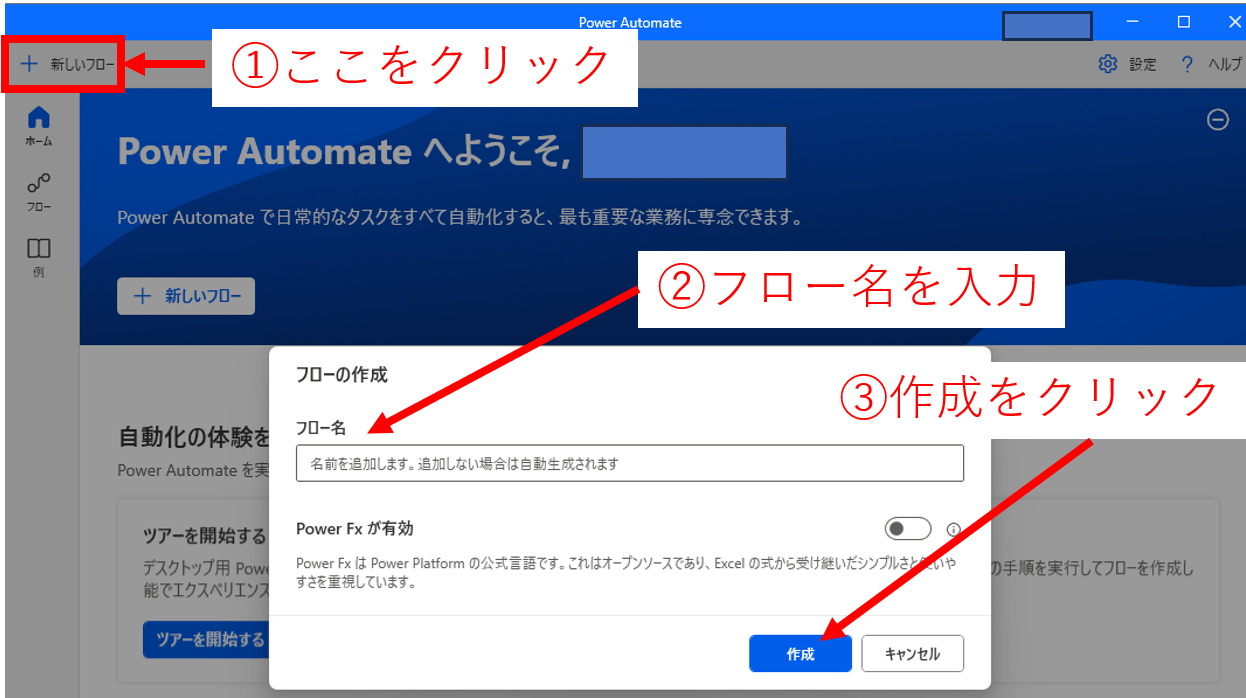
- 1.PowerAutomateを起動し、新しいフローを作成をクリック
- 2.フロー名を入力
- 3.作成をクリック
フローを作成する
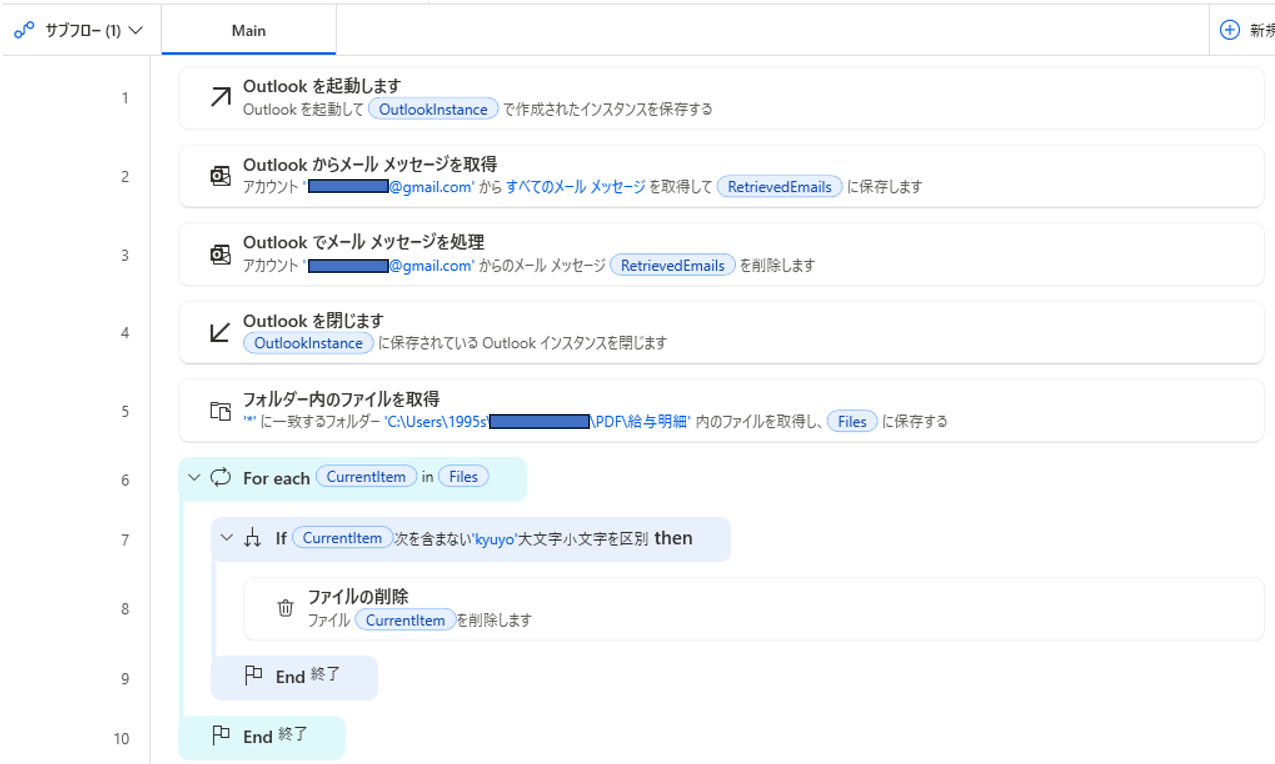
1.フロー作成画面の左側のアクション一覧から「Outlookを起動します」を追加します。※追加は右側の画面へドラッグする。詳細設定画面ではなにも弄らずに保存ボタンをクリックする。
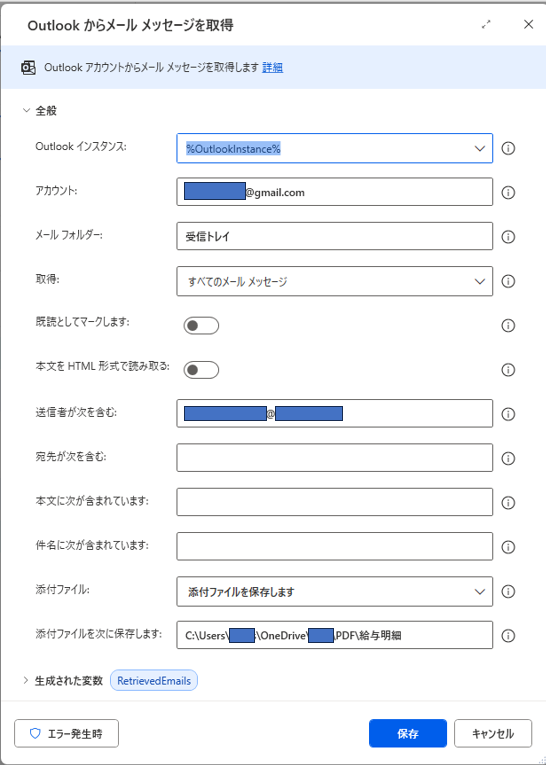
2.つぎに「outlookからメールメッセージを取得」を追加し、以下のように入力する
- アカウント:自分のメールアドレス
- 取得:すべてのメールメッセージ
- 既読としてマークする:OFF
- 送信者が次を含む:特定の送信者のメールアドレスを入力
- 添付ファイル:添付ファイルを保存します
- 添付ファイルを次に保存します:添付ファイルを保存する場所を選択する。
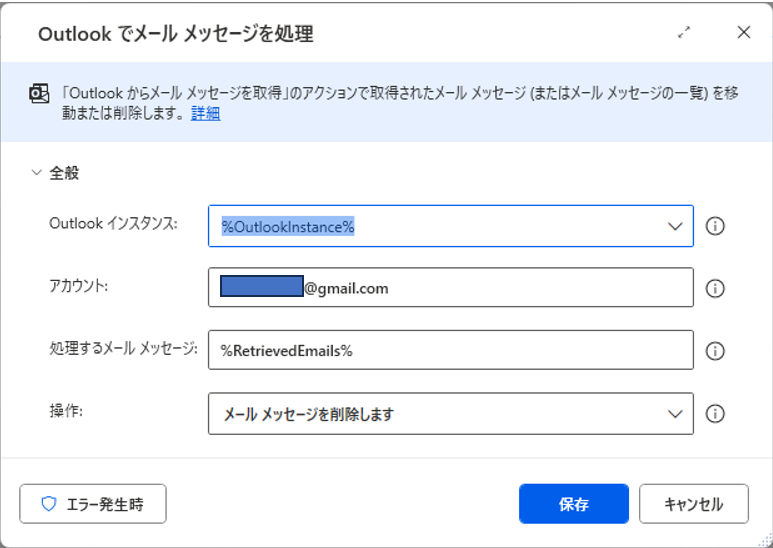
3.つぎに「Outlookでメールメッセージを処理」を追加し、以下のように入力する。
- アカウント:自分のメールアドレス
- 処理するメールメッセージ:%RetrievedEmails%
- 操作:メールメッセージを削除します
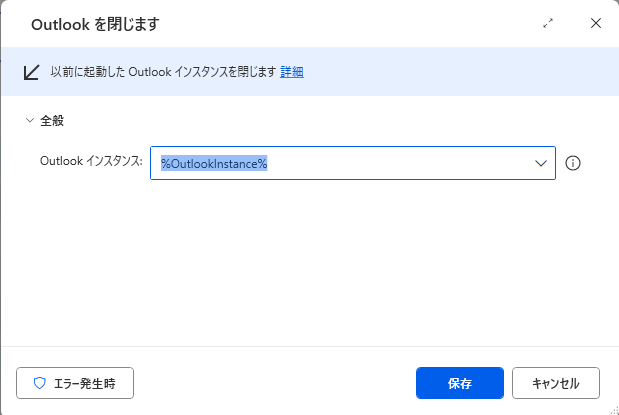
4.つぎに「Outlookを閉じます」を追加します。特になにも弄らず保存します。
ここまでで特定のメールアドレスから送られてきた添付ファイルがすべて指定したフォルダに保存されます。※目的以外のファイルも保存される
そのため、次に追加するフローで指定したフォルダ名以外を削除します。
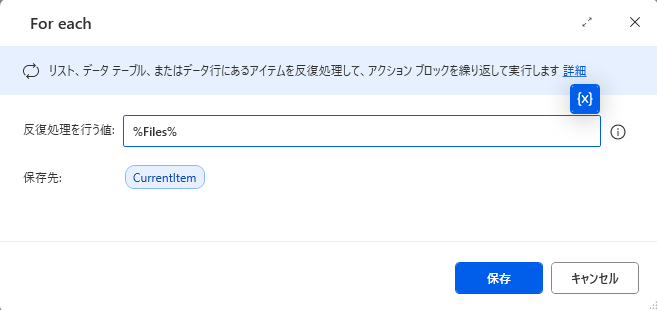
5.つぎに「For Each」を追加し、以下のように入力します
- 反復処理を行う値:%Files% ※手入力するか、4.で%RetrievedEmails%を入力した方法を使用する
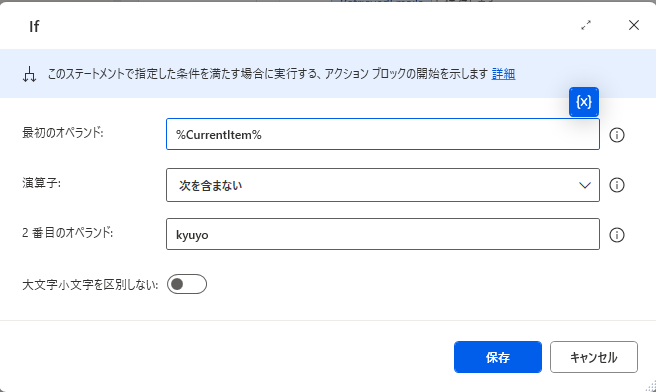
6.つぎに「IF」アクションを「For Each」~「End」の間に追加します。また、以下の通りに入力し保存ボタンを押します。
7.最後に「ファイルの削除」アクションを「IF」~「End」も間に追加し、以下の通りに入力します。
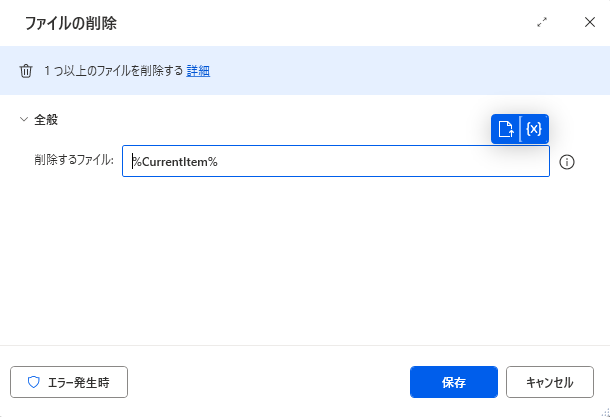
完成した全体フロー画面
作成したフローのテスト
作成したフローは動作テストをしましょう。正しく動作した場合は下記のように添付ファイルが保存されたメールは削除され、保存先のファイル内に添付ファイルが保存されます。
※以下の動画では、分かりやすくする為、Outlookを閉じるアクションは削除しています。実際の動作ではOutlookは自動で閉じます。

コメント