
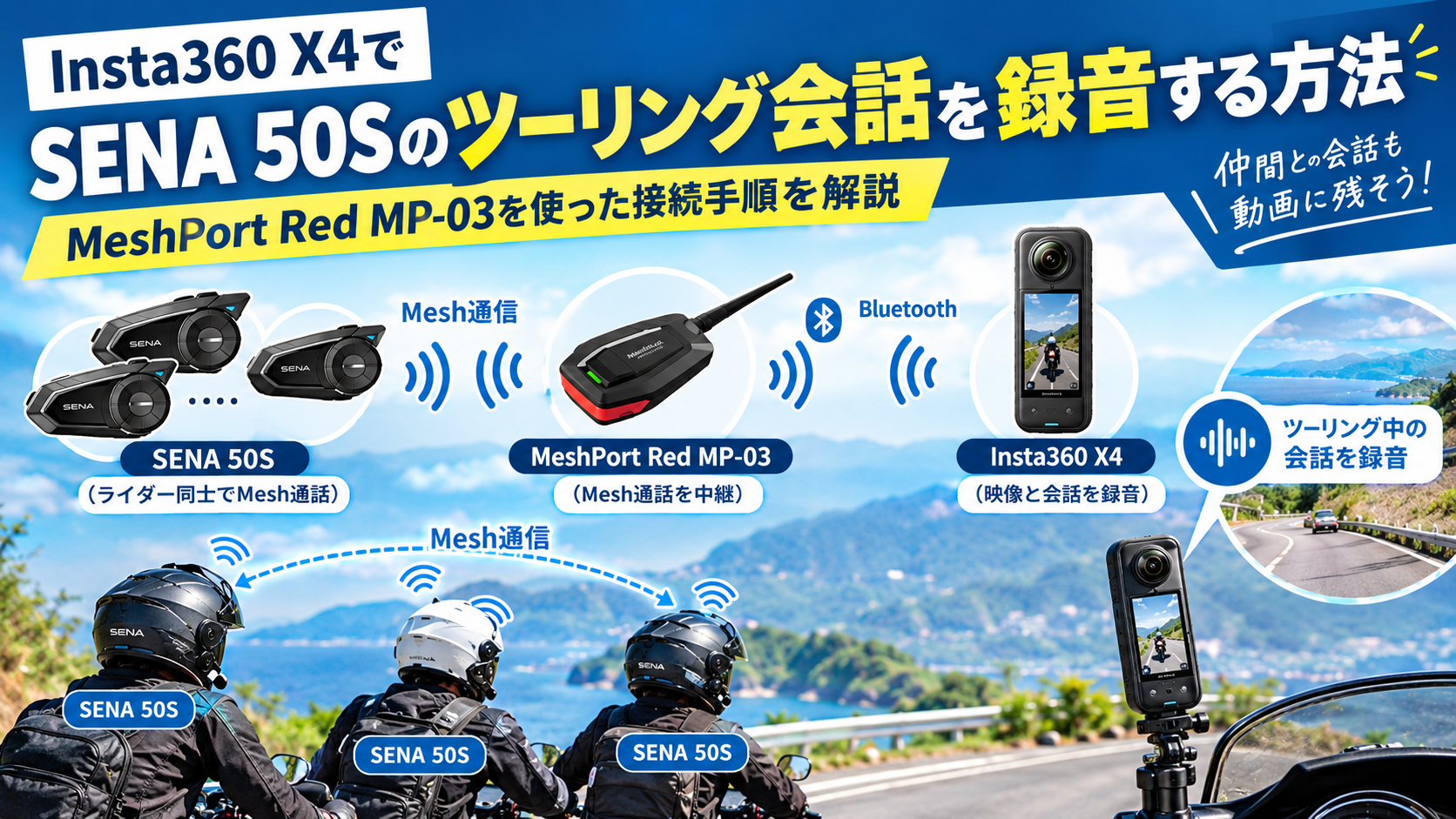
ツーリング中にSENA 50Sを使って仲間と会話していると、「この会話も動画に残したい」と思うことがあります。
Insta360 X4はSENA 50SとBluetooth接続できますが、50S同士で行っているMesh通話をそのままX4へ録音することはできません。
そこで使用するのが、SENAの**MeshPort Red(MP-03)**です。
MeshPort Redを使うことで、50S同士で行っているMesh通話をX4へ送信し、ツーリング中の会話を動画と一緒に録音できます。SENA公式でも、複数のライダーのMesh通話をInsta360 X4で録音する場合はMeshPort Redが必要とされています。
ソロの録音については、MeshPort Red(MP-03)は不要ですので以下の記事を参照してください
MESHPORT Red MP-03とは
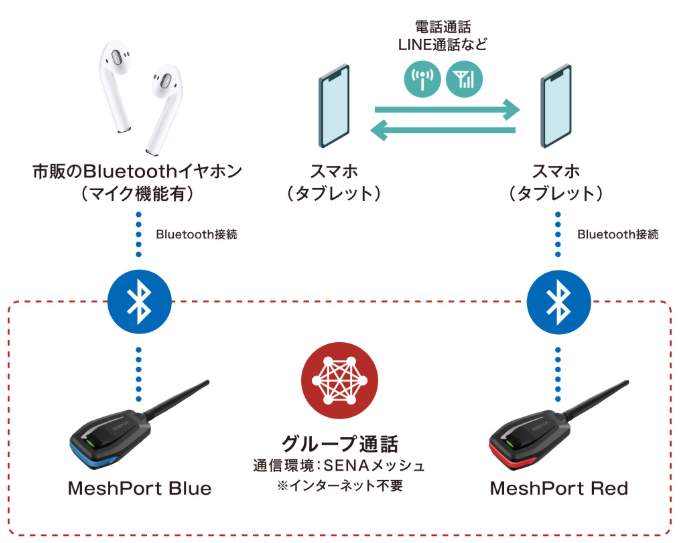
MeshPort Redアダプターを使えば、Bluetooth対応のスマートフォンやタブレットを、EXPAND MeshなどのMeshインターコム機能を持つSenaヘッドセットに接続できます。このアダプターは、作業環境での安全な通信、複数人での会話、ハンズフリー操作を実現します。
これはメッシュ通話とスマホをBluetootにて接続し、スマホでもメッシュ通話に参加できるようにする機器のようです。
MESH PORT REDの価格
- MESHPORT Red MP-03
製品番号:0411305
JAN:4560246095681
外形寸法(L x W x D)
・メインモジュール:45 x 187 x 26(mm)
・重量:60g
・価格:32,780円(税抜価格29,800円)

接続方法
接続する前に確認すること
まず、SENA 50SとInsta360 X4のファームウェアをできるだけ最新の状態にしておくことをおすすめします。
SENA 50Sは「Sena Motorcycles」アプリからファームウェアを確認・更新できます。
また、X4側もファームウェアが古い場合は、事前にアップデートしておきます。
ツーリング当日にいきなり接続するのではなく、自宅で実際に会話を録音できるかテストしておくことが重要です。
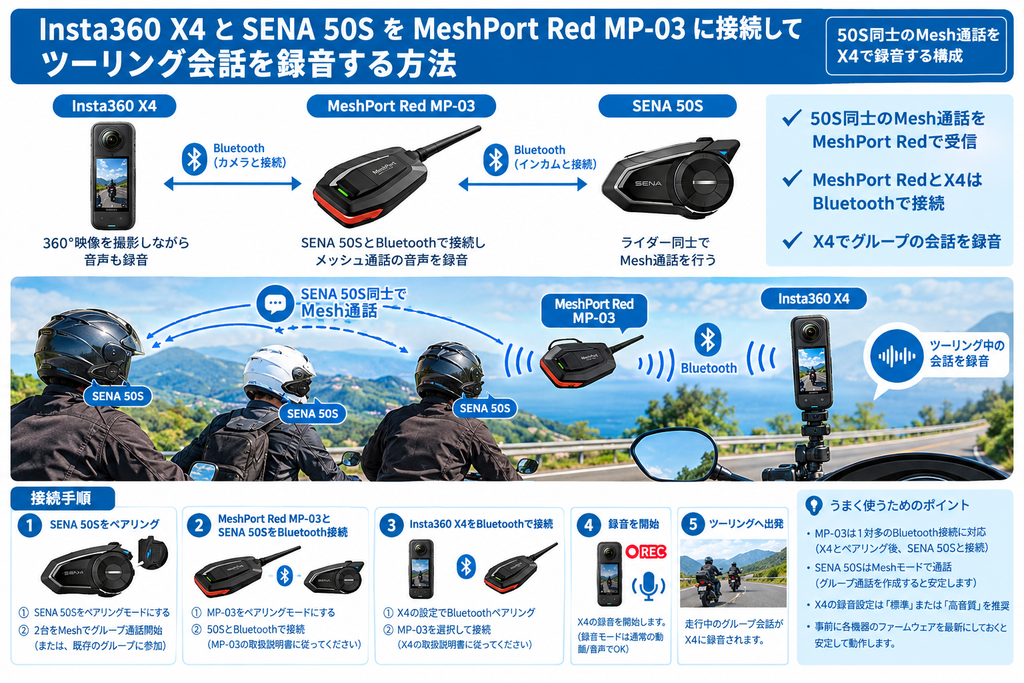
① SENA 50S同士をMesh通信させる
まずは、通常どおりSENA 50S同士をMesh通信させます。
例えば3人でツーリングする場合、
50S① ⇄ 50S② ⇄ 50S③
という状態にします。
50SではOpen MeshやGroup Meshを利用できます。
グループで決まったメンバーだけで会話する場合は、Group Meshを利用すると分かりやすいです。
SENA MotorcyclesアプリからMeshの設定を確認しておきましょう。
② MeshPort Red MP-03を起動する
次にMeshPort Redを起動します。
MeshPort Redは、SENAのMesh通信に接続するための機器です。
電源を入れると、Bluetoothペアリングの状態になります。
初回ペアリングでは、MeshPort Redの電源を入れるとBluetoothペアリングモードに入り、Bluetooth機器側から「MeshPort Red」を選択して接続する流れになります。
ここで重要なのが、MeshPort RedはX4と接続するだけのBluetoothアダプターではないという点です。
MeshPort Red自身が50SのMeshネットワークに参加し、そこからX4へ音声を送ります。
③ MeshPort RedをSENA 50SのMeshに参加させる
次に、MeshPort Redを50Sが使用しているMeshネットワークへ接続します。
イメージとしては、
50S① ⇄ 50S② ⇄ 50S③
↓
MeshPort Red
という状態です。
MeshPort RedがMeshネットワークに参加することで、50S同士のMesh通話をX4へ送れるようになります。
SENA公式でも、MeshPort RedはMesh Intercomの中継・接続に使用できる機器として案内されています。
④ MeshPort RedとInsta360 X4をBluetooth接続する
次に、MeshPort RedとInsta360 X4をBluetoothで接続します。
X4はBluetoothヘッドセットに対応しており、SENA 50Sも対応機器として公式に掲載されています。
ただし、今回のポイントは50SをX4へ直接接続するのではなく、MeshPort RedをX4へ接続することです。
つまり、
50S → MeshPort Red → X4
という経路になります。
⑤ Insta360 X4で録画を開始する
接続が完了したら、X4で録画を開始します。
実際に録画する前に、必ずテストしてください。
例えば、
「聞こえる?」
「聞こえてるよ」
「じゃあ録画開始します」
などと会話して、X4に音声が録音されているか確認します。
特に確認したいのは、
- 自分の声が録音されているか
- 他の50Sユーザーの声が録音されているか
- Mesh通話が途切れていないか
- X4の映像と音声が正常に記録されているか
の4点です。
SENA 50SをX4へ直接接続する場合との違い
ここは少し分かりにくいところです。
SENA 50SはX4とBluetooth接続できます。Insta360公式でも50SはX4対応のBluetoothヘッドセットとして掲載されています。
しかし、50SをX4へ直接接続しただけでは、グループで行っているMesh通話を録音する用途には対応していません。
Insta360公式も、X4にヘルメット用Bluetoothヘッドセットを接続した場合、Mesh Intercomや通話機能は使用できず、Mesh通話の内容も録音できないと説明しています。
そこで、
「1人の音声を録音」→ 50SとX4を直接Bluetooth接続
「複数人のMesh会話を録音」→ MeshPort Redを使用
という使い分けになります。
ツーリング前に必ずテストしよう
この構成は便利ですが、ツーリング当日に初めて設定するのはおすすめしません。
出発前に、実際のツーリングと同じ状態にして5分程度テスト録画しておきましょう。
チェック項目
☑ 50S同士でMesh通話できる
☑ MeshPort RedがMeshに接続できている
☑ MeshPort RedとX4がBluetooth接続されている
☑ X4で録画できる
☑ 自分の声が録音される
☑ 他のライダーの声も録音される
☑ 音声が途切れない
☑ X4のバッテリーが十分にある
特に、**「自分の声は録音されているけど、他のライダーの声が録音されていない」**という状態になっていないかは、実際に2人以上でテストして確認しておくと安心です。
まとめ
Insta360 X4でSENA 50Sのツーリング会話を録音したい場合、複数人のMesh通話を録音するならSENA MeshPort Red MP-03を組み合わせる方法が便利です。
接続の基本は、
SENA 50S → Mesh通信 → MeshPort Red MP-03 → Bluetooth → Insta360 X4
です。
これなら、ツーリング中の映像だけでなく、仲間との会話も一緒に残すことができます。
実際に走行しているときの会話が動画に入っていると、後から見返したときにツーリングの臨場感がかなり違ってきます。



コメント