
「PDFを指定フォルダに保存したら、担当者に通知して、そのまま自動で印刷したい」
そんな作業をPower Automateで自動化してみました。
今回は、Windowsの指定フォルダにPDFファイルが保存されたことをきっかけに、
① PDFを検知 → ② 通知を送信 → ③ PDFを自動印刷
という処理を自動化します。
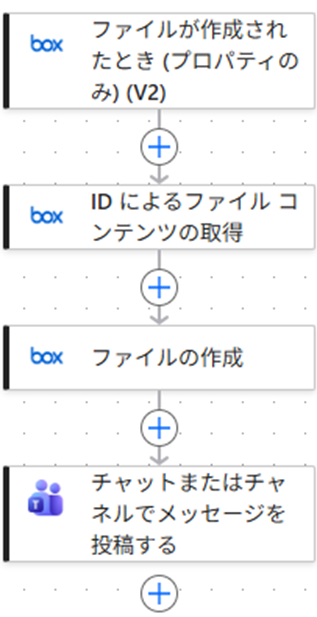
今回作る自動化の流れ
①フォルダAにファイルが保存される(他課の人が保存するフォルダ)
↓
②PowerAutomateが①を検知し、
2-1.PDFを指定の仮保存用フォルダBに複製する
(フォルダBに①で保存されたファイルを複製し保存する。⇒ここに入っているファイルのみ印刷する為)
2-2.Teamsチャットを自分に送る
↓
③PowerAutomate Desktopを起動し、印刷を行う。
↓
④印刷したPDFファイルを削除し、フォルダB内を空にする
どんな場面で使えるか
こんな作業を自動化できます
- PDFの帳票が指定フォルダに保存される
- 保存されたら担当者に通知する
- 保存されたPDFを半自動的に印刷する
- 毎回PDFを開いて印刷する作業をなくす
- 複数人で共有しているPCで帳票を自動印刷する
使用するもの
| 使用するもの | 用途 |
|---|---|
| Power Automate | 自動化処理 |
| Power Automate Desktop | PC側の処理・印刷 |
| Windows | PDFを保存するPC |
| 自動印刷するファイル | |
| プリンター | PDFの印刷 |
PowerAutomateはフォルダに保存されたことを検知し、通知を送る
PowerAutomate Desktopはショートカットをダブルクリックするだけでフォルダ内のPDFを印刷する
ことに使用します。
PowerAutomateフロー
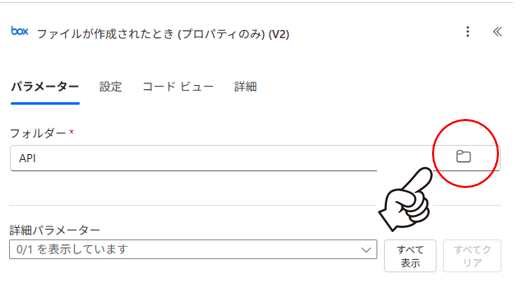
①トリガー 「ファイルが作成されたとき(プロパティのみ)(V2)」
フォルダー欄は今回PDFが保存されるフォルダAを選択します。
※下記画像の赤丸で囲ったフォルダアイコンをクリックすると、簡単にフォルダ選択をすることが出来ます。
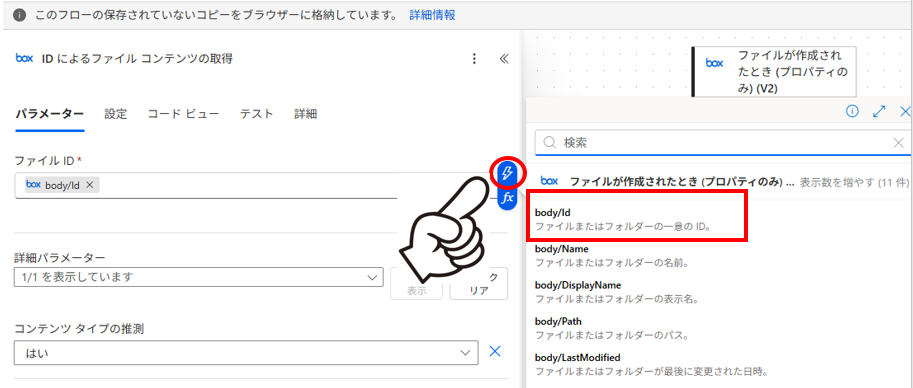
②「IDによるファイルコンテンツの取得」アクション
フォルダID欄には動的コンテンツからトリガーで取得した「body/id」を選択します。
※下記画像の赤丸内の⚡マークをクリックすると画像右側の赤四角の「body/id」が出てくるのでこれを選択する。
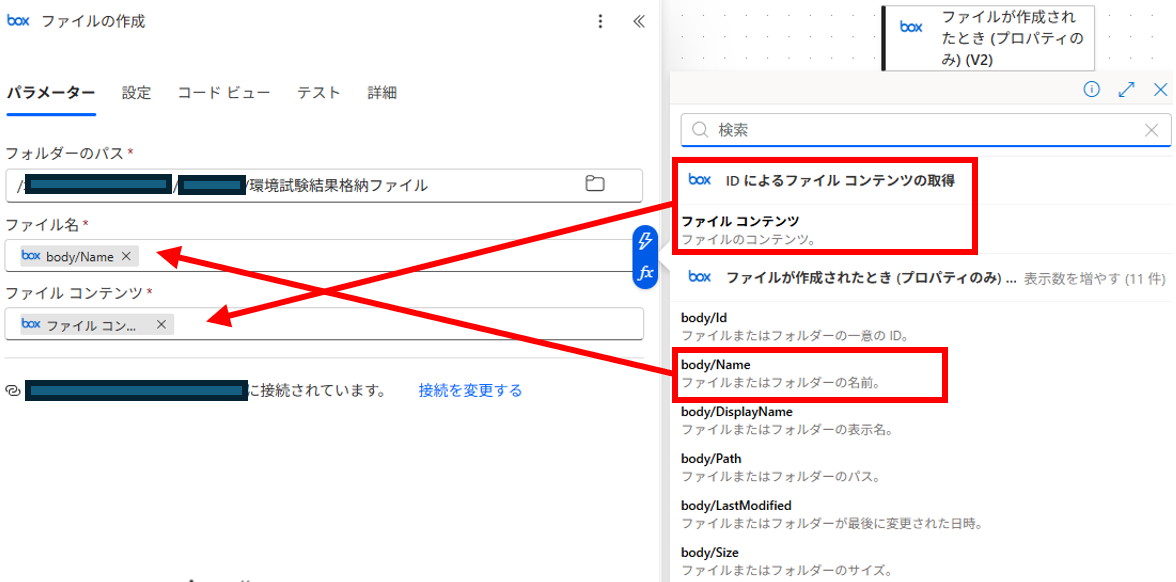
③「ファイルの作成」アクション
以下のように入力する。
フォルダーのパス:一時保存するフォルダを選択する。
ファイル名:動的コンテンツから「body/Name」を選択。(①のトリガーで得た情報を使用)
ファイルコンテンツ:動的コンテンツから「ファイルコンテンツ」を選択(②のアクションで得た情報を使用)
④「チャットまたはチャネルでメッセージを投稿する」アクション
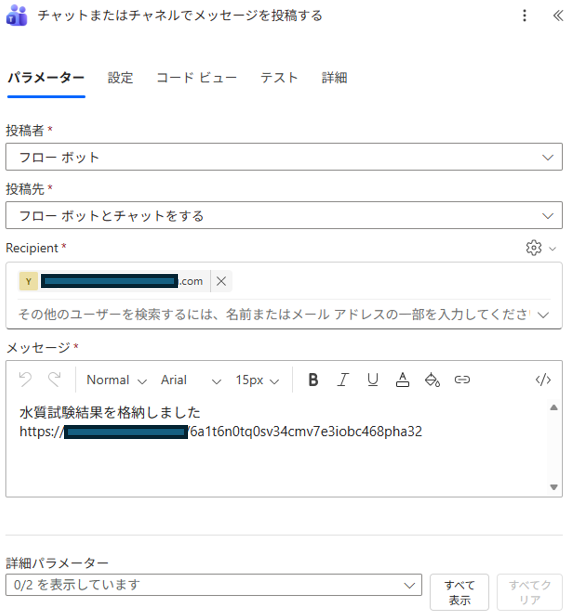
以下のように入力する。
投稿者:フローボット
投稿先:フローボットとチャットする
Recipient:自分のメールアドレス
メッセージ:任意のメッセージを入力。※フォルダのリンクをメッセージ内に貼っても良いかも!
PowerAutomate Desktopフロー作成
完成したフロー図
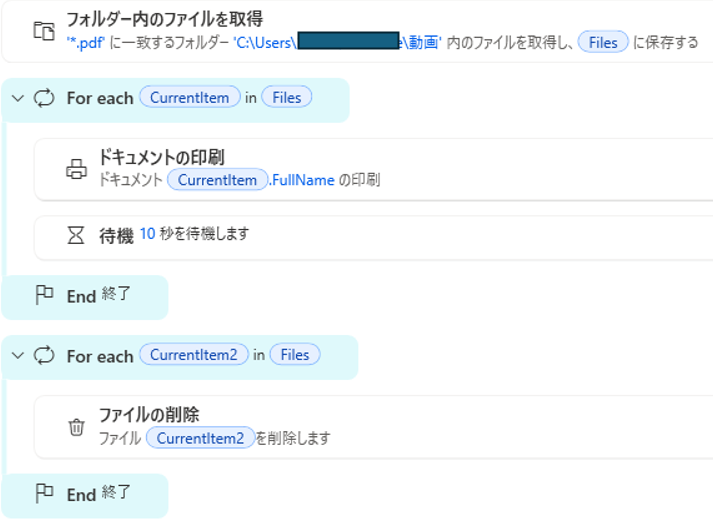
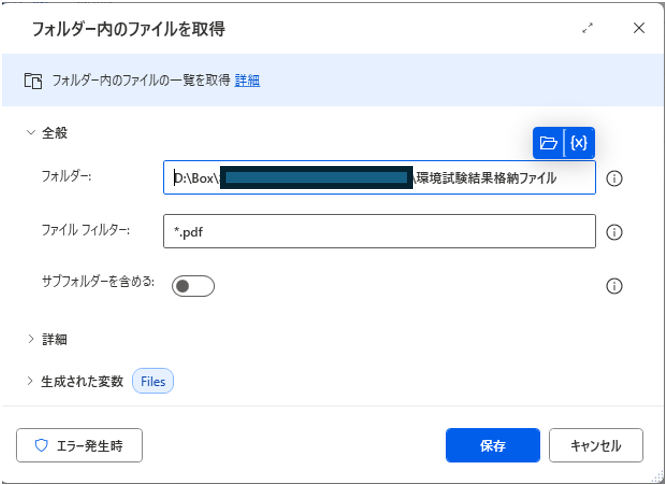
①フォルダー内のファイルを取得
以下のように入力する
フォルダー:フォルダBを選択する
ファイルフィルター:*.pdf ※ファイル名に.pdfが入っている物のみを取得する
その他:操作不要
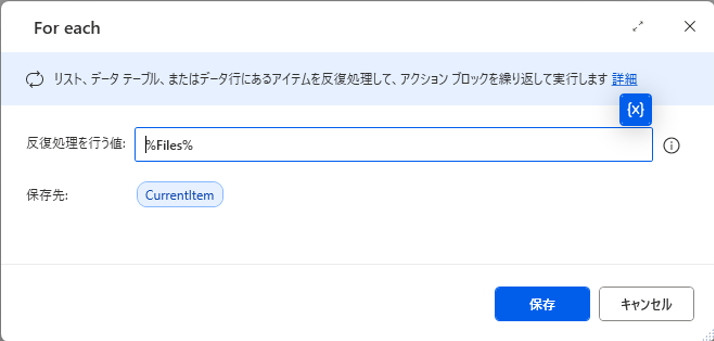
②For Each
以下のように入力する。
反復処理を行う値:%Files% ※①で取得したPDFに全て対し次のアクションを行う
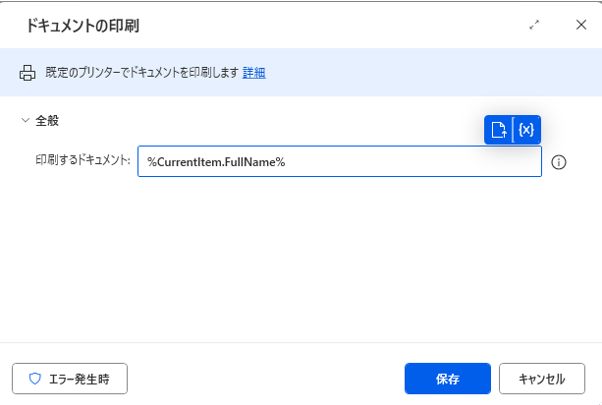
③ドキュメントの印刷
以下のように入力する。
印刷するドキュメント:%Currentitem.FullName%
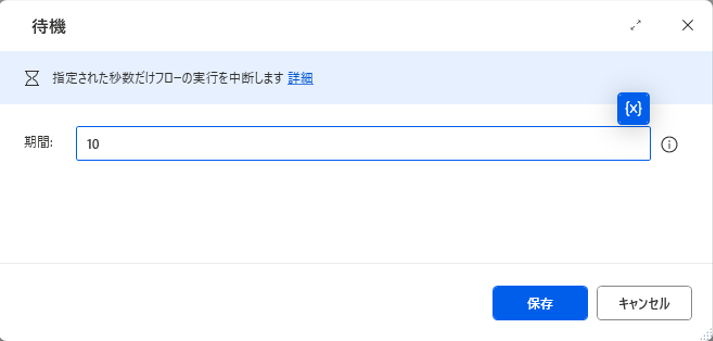
④待機
以下のように入力する
期間:10
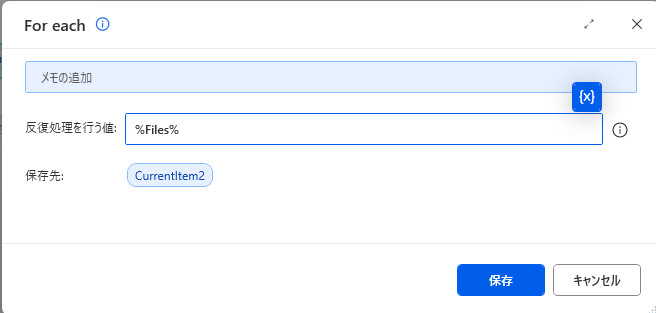
⑤For Each (2個目)
以下のように入力する。
反復処理を行う値:%Files%
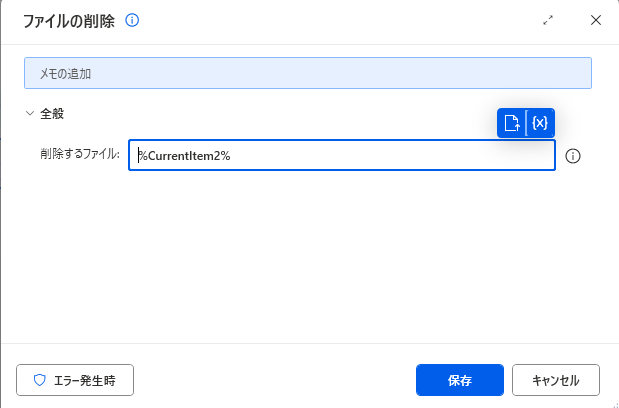
⑤ファイルの削除
以下のように入力する
削除するファイル:%CurrentItem2%
注意点
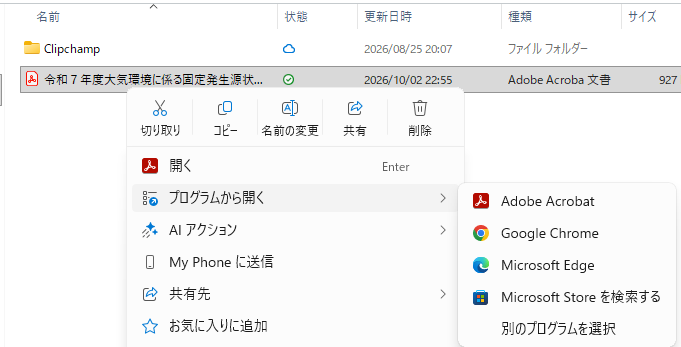
印刷するファイル(今回の場合はpdf)については印刷機能が無いプログラムで開いている場合は印刷エラーが発生することがあります。

PDFの場合はAdobe Acrobatで開けば印刷することが可能です。
以下のようにPDFファイルで右クリックを押し、「プログラムから開く」⇒「Adobe Acrobat」を選択し常に開くように設定すれば印刷することが可能になります。
PowerAutomate Desktopのショートカット作成方法
PowerAutomate Desktopフローを作成しましたが、フローを手動で作動させる必要があります。
毎回PowerAutomate Desktopを開いて、実行ボタンを押すのは手間なのでデスクトップ上に
PowerAutomate Desktopフローの実行ショートカット作成します。
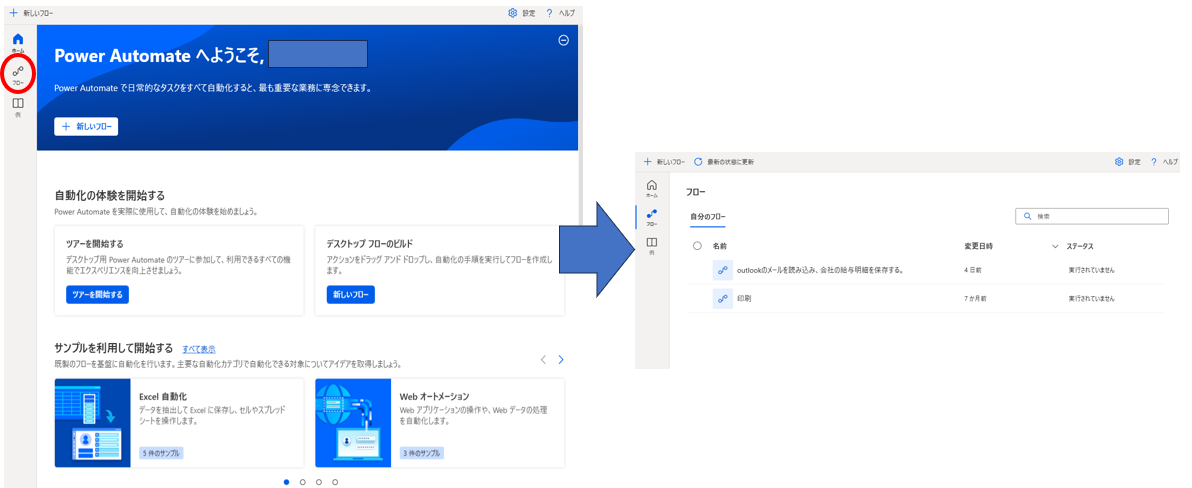
①まずはPowerAutomate Desktopを開き、フロー一覧を確認します。
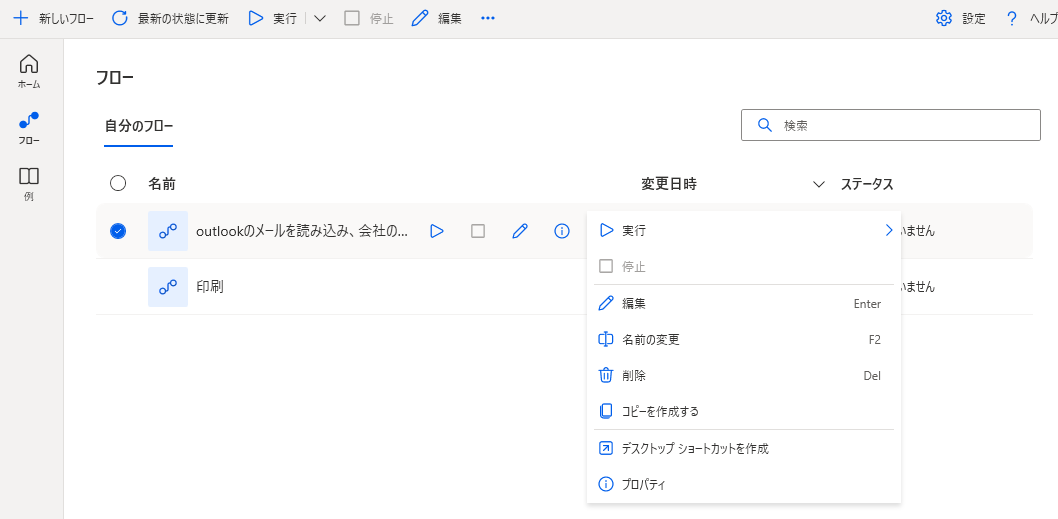
②フロー一覧画面からショートカット作成を作成したいフローにマウスポインターを置くと、操作アイコンが出てくるので、「…」アイコンをクリックするとその中に「デスクトップショートカットを作成」が出てくるのでこれを選択します
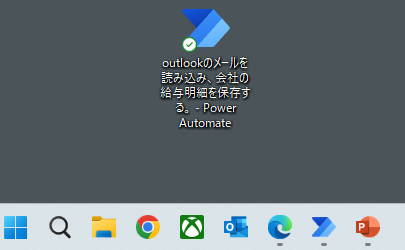
③デスクトップ上にショートカットが出来ているので確認しましょう




コメント