
「PDFを指定フォルダに保存したら、担当者に通知して、そのまま自動で印刷したい」
そんな作業をPower Automateで自動化してみました。
今回は、Windowsの指定フォルダにPDFファイルが保存されたことをきっかけに、
① PDFを検知 → ② 通知を送信 → ③ PDFを自動印刷
という処理を自動化します。
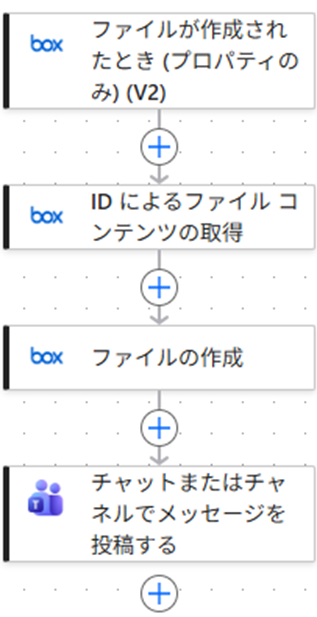
今回作る自動化の流れ
①フォルダAにファイルが保存される(他課の人が保存するフォルダ)
↓
②PowerAutomateが①を検知し、
2-1.PDFを指定の仮保存用フォルダBに複製する
(フォルダBに①で保存されたファイルを複製し保存する。⇒ここに入っているファイルのみ印刷する為)
2-2.Teamsチャットを自分に送る
↓
③PowerAutomate Desktopを起動し、印刷を行う。
↓
④印刷したPDFファイルを削除し、フォルダB内を空にする
どんな場面で使えるか
こんな作業を自動化できます
- PDFの帳票が指定フォルダに保存される
- 保存されたら担当者に通知する
- 保存されたPDFを半自動的に印刷する
- 毎回PDFを開いて印刷する作業をなくす
- 複数人で共有しているPCで帳票を自動印刷する
使用するもの
| 使用するもの | 用途 |
|---|---|
| Power Automate | 自動化処理 |
| Power Automate Desktop | PC側の処理・印刷 |
| Windows | PDFを保存するPC |
| 自動印刷するファイル | |
| プリンター | PDFの印刷 |
PowerAutomateはフォルダに保存されたことを検知し、通知を送る
PowerAutomate Desktopはショートカットをダブルクリックするだけでフォルダ内のPDFを印刷する
ことに使用します。
PowerAutomateフロー
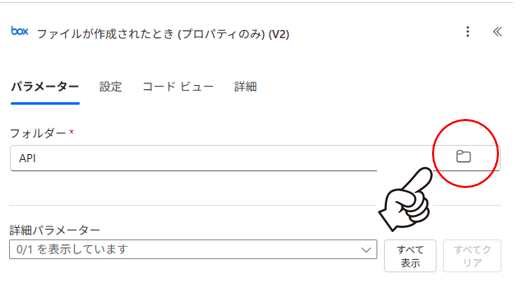
①トリガー 「ファイルが作成されたとき(プロパティのみ)(V2)」
フォルダー欄は今回PDFが保存されるフォルダAを選択します。
※下記画像の赤丸で囲ったフォルダアイコンをクリックすると、簡単にフォルダ選択をすることが出来ます。
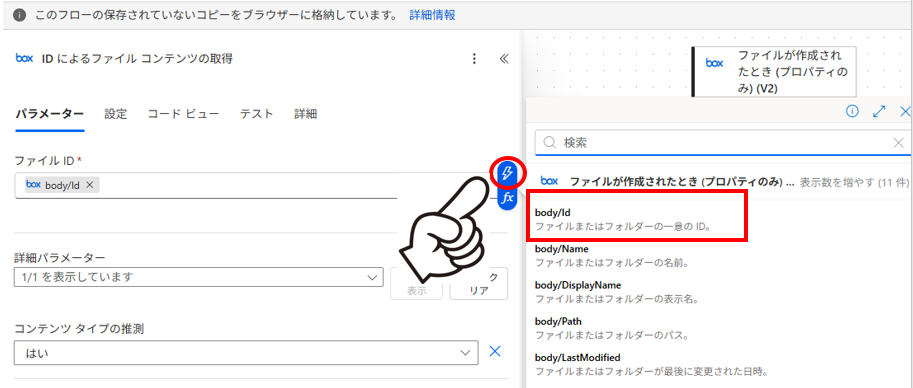
②「IDによるファイルコンテンツの取得」アクション
フォルダID欄には動的コンテンツからトリガーで取得した「body/id」を選択します。
※下記画像の赤丸内の⚡マークをクリックすると画像右側の赤四角の「body/id」が出てくるのでこれを選択する。
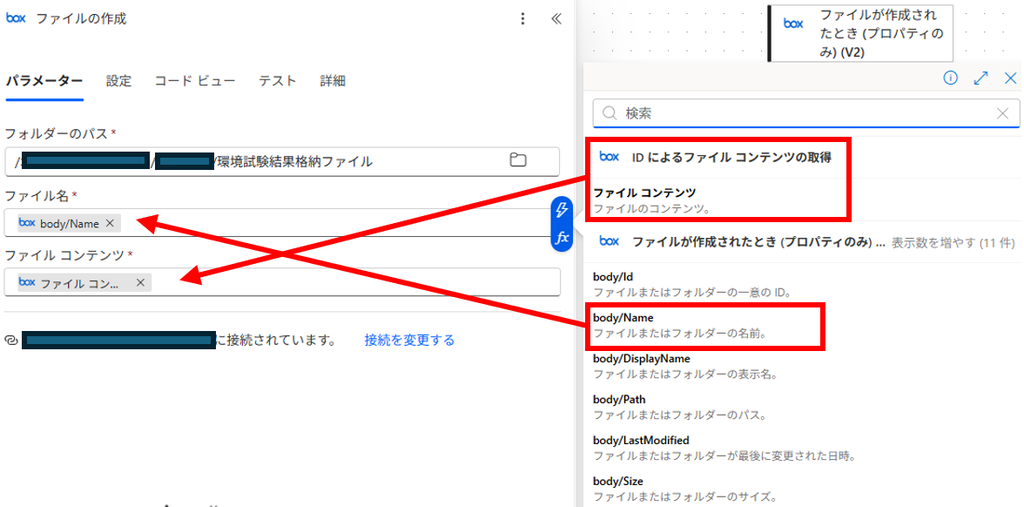
③「ファイルの作成」アクション
以下のように入力する。
フォルダーのパス:一時保存するフォルダを選択する。
ファイル名:動的コンテンツから「body/Name」を選択。(①のトリガーで得た情報を使用)
ファイルコンテンツ:動的コンテンツから「ファイルコンテンツ」を選択(②のアクションで得た情報を使用)
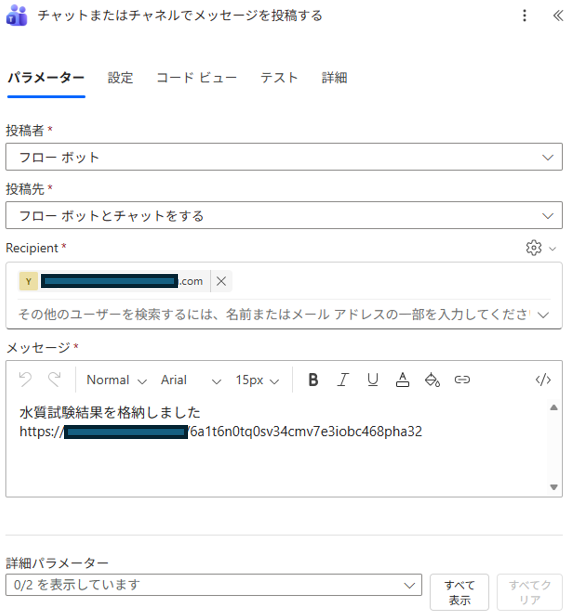
④「チャットまたはチャネルでメッセージを投稿する」アクション
以下のように入力する。
投稿者:フローボット
投稿先:フローボットとチャットする
Recipient:自分のメールアドレス
メッセージ:任意のメッセージを入力。※フォルダのリンクをメッセージ内に貼っても良いかも!
PowerAutomate Desktopフロー作成
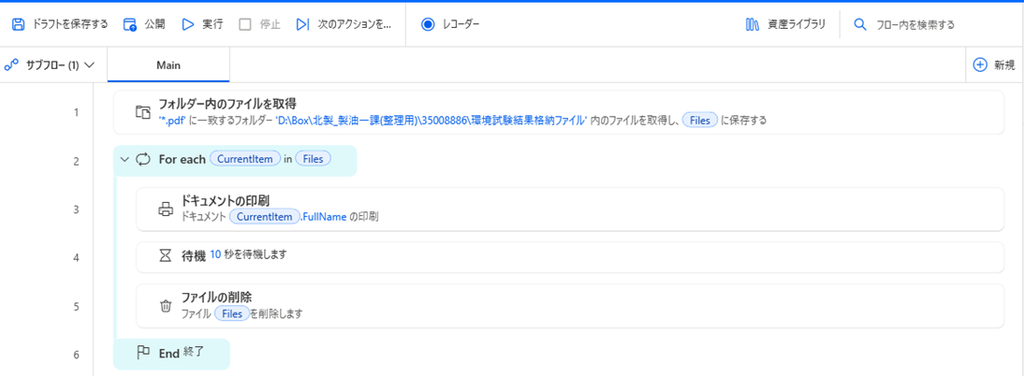
完成したフロー図
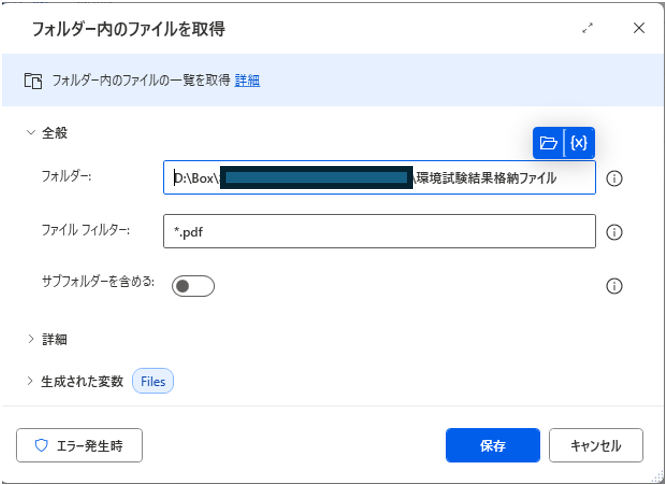
①フォルダー内のファイルを取得
以下のように入力する
フォルダー:フォルダBを選択する
ファイルフィルター:*.pdf ※ファイル名に.pdfが入っている物のみを取得する
その他:操作不要
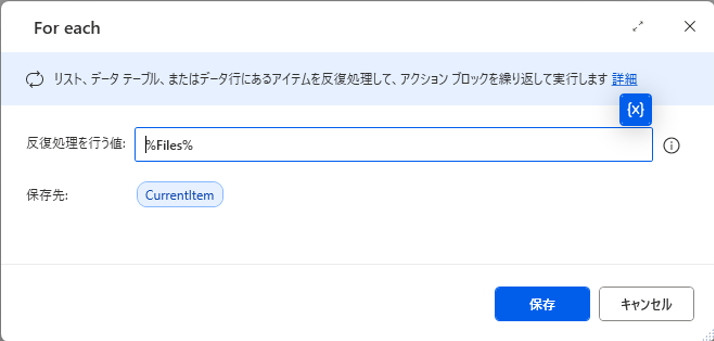
②For Each
以下のように入力する。
反復処理を行う値:%Files% ※①で取得したPDFに全て対し次のアクションを行う
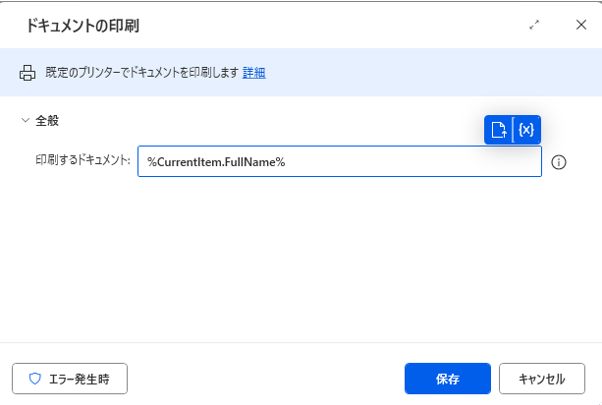
③ドキュメントの印刷
以下のように入力する。
印刷するドキュメント:%Currentitem.FullName%
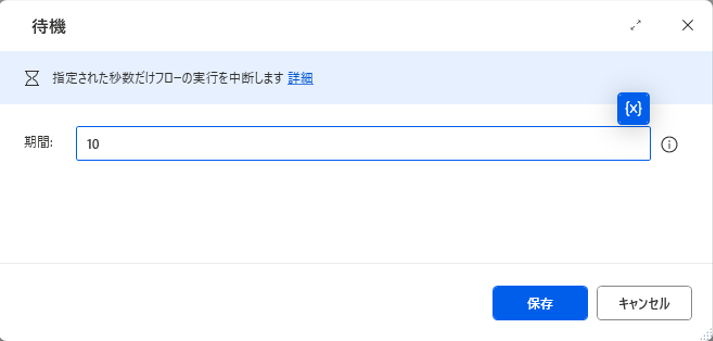
④待機
以下のように入力する
期間:10
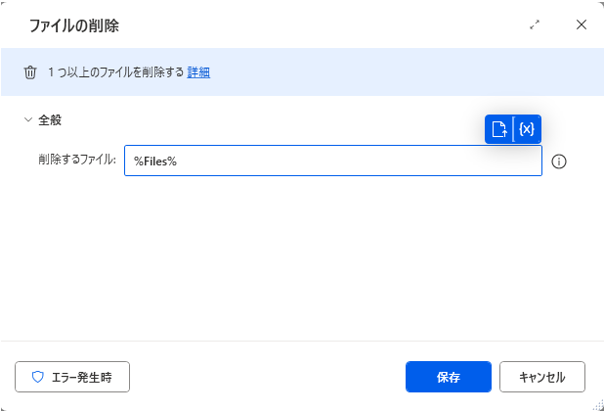
⑤ファイルの削除
以下のように入力する
削除するファイル:%Files%
PowerAutomate Desktopのショートカット作成方法
PowerAutomate Desktopフローを作成しましたが、フローを手動で作動させる必要があります。
毎回PowerAutomate Desktopを開いて、実行ボタンを押すのは手間なのでデスクトップ上に
PowerAutomate Desktopフローの実行ショートカット作成します。
①まずはPowerAutomate Desktopを開き、フロー一覧を確認します。
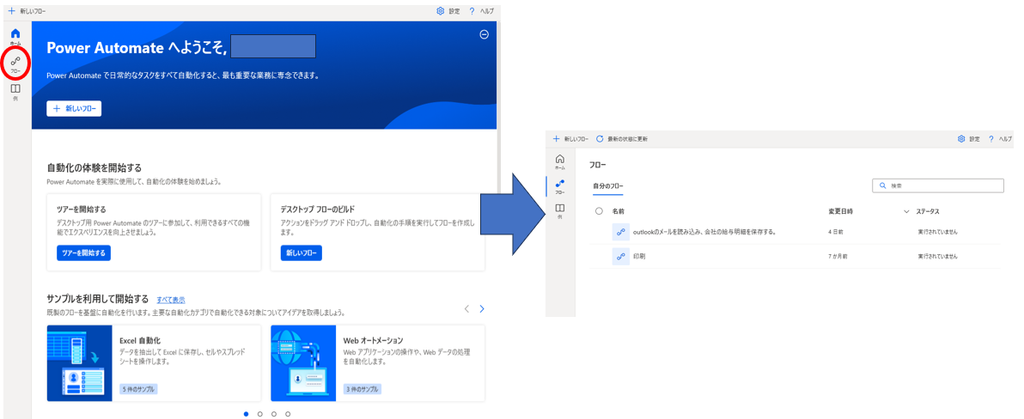
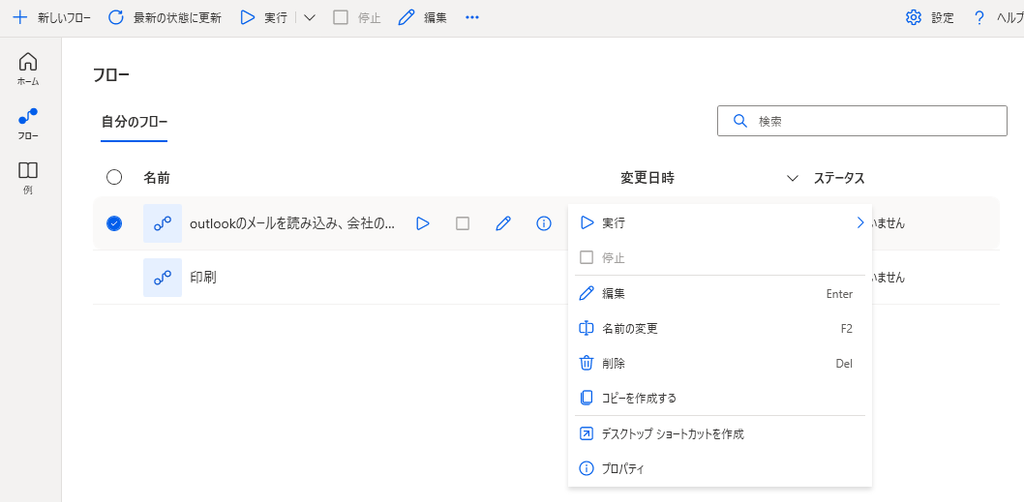
②フロー一覧画面からショートカット作成を作成したいフローにマウスポインターを置くと、操作アイコンが出てくるので、「…」アイコンをクリックするとその中に「デスクトップショートカットを作成」が出てくるのでこれを選択します
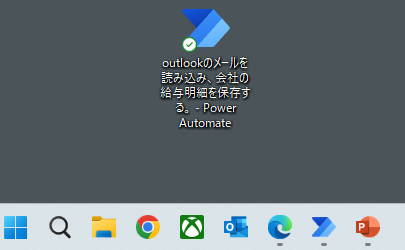
③デスクトップ上にショートカットが出来ているので確認しましょう



コメント