

Power Automateで点検期限をメール通知!Power BI・Excel連携による管理自動化
機器ごとにExcelの管理台帳を作成していると、点検期限の確認に手間がかかります。
「来年度に点検が必要な機器はどれか」
「予算計画の前に、対象機器をまとめて把握したい」
こうした管理を効率化する方法が、Excel・Power BI・Power Automateの連携です。
今回は、フロン機器の点検管理を例に、毎年2月に次年度の点検対象を抽出し、メールで通知する仕組みを紹介します。
Excel・Power BI・Power Automateの役割
今回の仕組みでは、3つのツールを次のように使い分けます。
| ツール | 役割 |
| Excel | 機器情報や点検履歴を入力・保管する |
| Power BI | 各機器の台帳を集約し、期限一覧を作成する |
| Power Automate | 指定した日時に対象を抽出し、メールを送る |
全体の流れは次のとおりです。
Excelの台帳を更新・保存
↓ Power BIのデータを更新
↓ Power Automateが指定日時に実行
↓ 次年度の点検対象を抽出
↓ 対象一覧をメールで通知
Power BIで「見える化」した情報を、Power Automateで「必要な時期に届ける」仕組みにするのがポイントです。
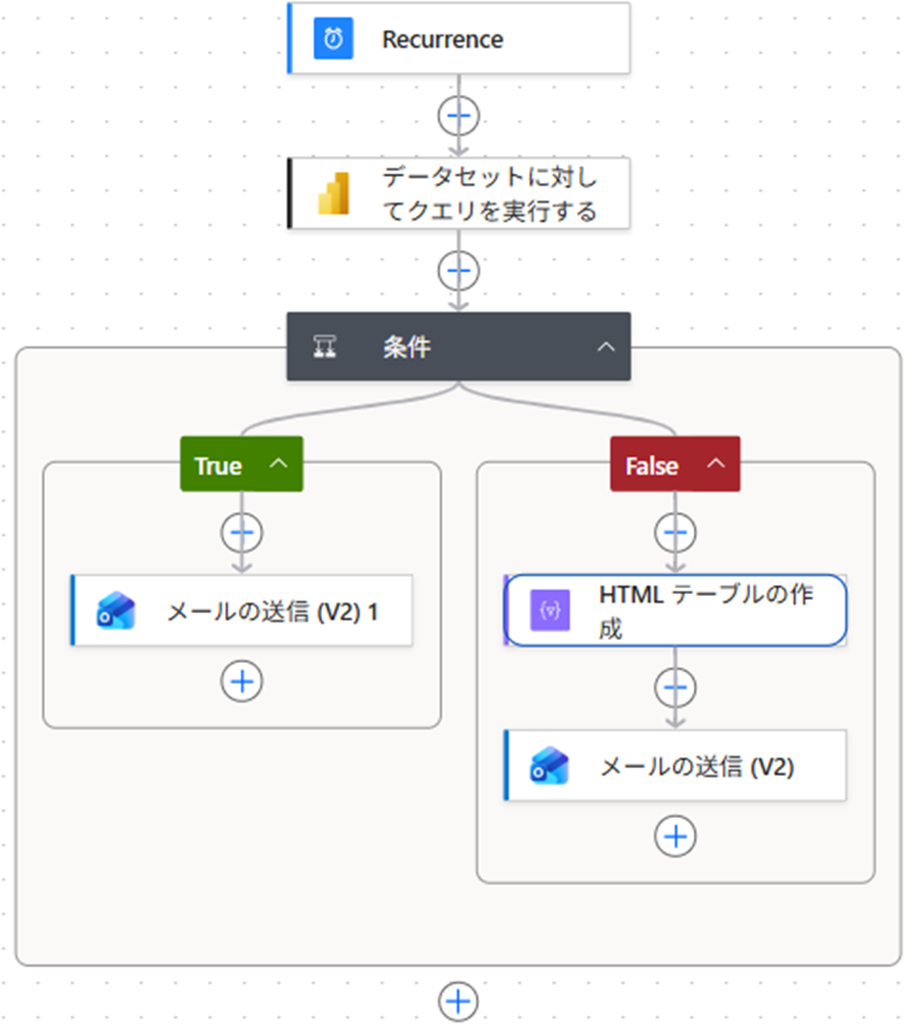
今回作る自動化の流れ
通知条件は、次のように設定します。
| 項目 | 設定内容 |
| 通知時期 | 毎年2月 |
| 通知方法 | メール |
| 年度 | 4月1日~翌年3月31日 |
| 抽出条件 | 定期点検対象で、次回期限が次年度内 |
| 対象がある場合 | 対象機器の一覧を送信 |
| 対象がない場合 | 「対象機器はありません」と送信 |
例えば、2027年2月に通知する場合、対象期間は2027年4月1日~2028年3月31日です。
年度が変わる前に情報を届けることで、点検業者への相談や予算手配に活用できます。
事前準備:Power BIに点検管理データを用意する
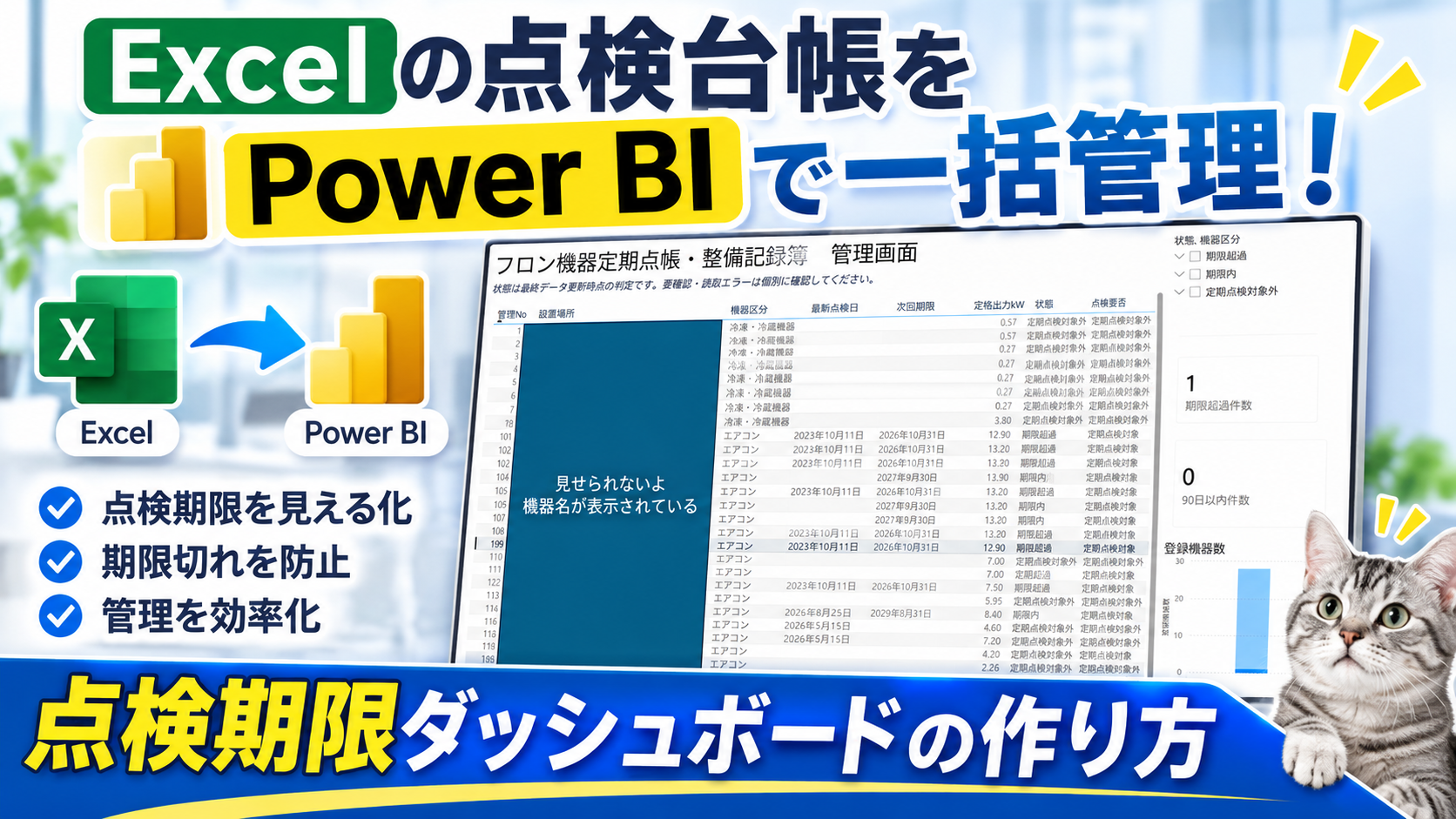
こちらの記事で作成方法を紹介していますので、ご確認ください
まず、Power BIに以下のような一覧を作成します。
| 管理No | 設置場所 | 点検要否 | 次回期限 |
| 101 | 設備A | 定期点検対象 | 2027/9/15 |
| 102 | 設備B | 定期点検対象 | 2028/2/10 |
| 103 | 設備C | 定期点検対象外 | 空白 |
基本は、1機器につき1行です。
同じ機器の現行版と旧版を両方読み込むと、通知にも重複が発生します。取り込み対象は現行台帳に限定しておきましょう。
作成したレポートとセマンティックモデルを、Power BI Serviceに発行します。
Power Automateの画面では、セマンティックモデルが「データセット」と表示される場合があります。
手順1:スケジュール済みクラウドフローを作成する
Power Automateを開き、次の順に選択します。
「作成」→「スケジュール済みクラウドフロー」
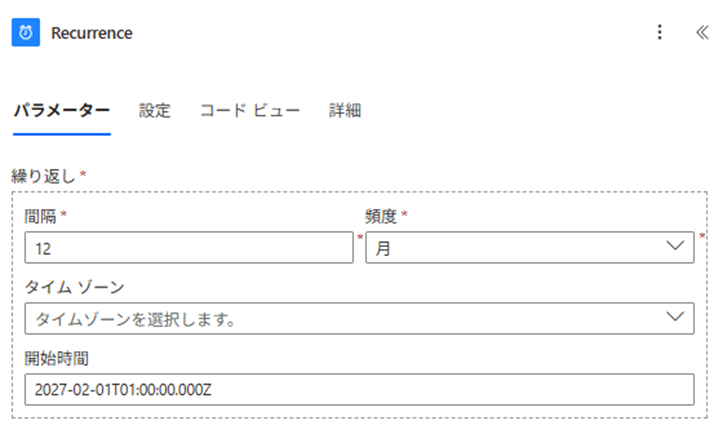
例えば毎年2月1日の午前9時に通知する場合は、次のように設定します。
•開始日時:次に到来する2月1日 午前9時
•繰り返し間隔:12か月
•タイムゾーン:大阪、札幌、東京
時刻のずれを防ぐため、タイムゾーンも確認してください。
手順2:Power BIから次年度の対象を取得する
続いて、Power BIコネクタの次のアクションを追加します。
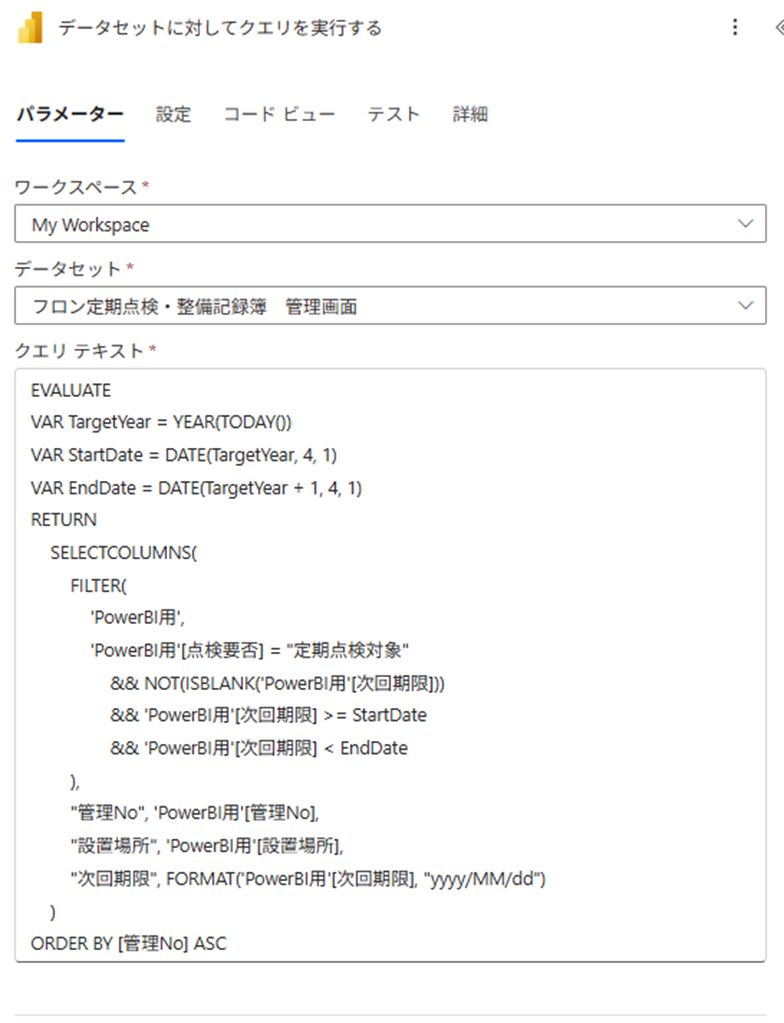
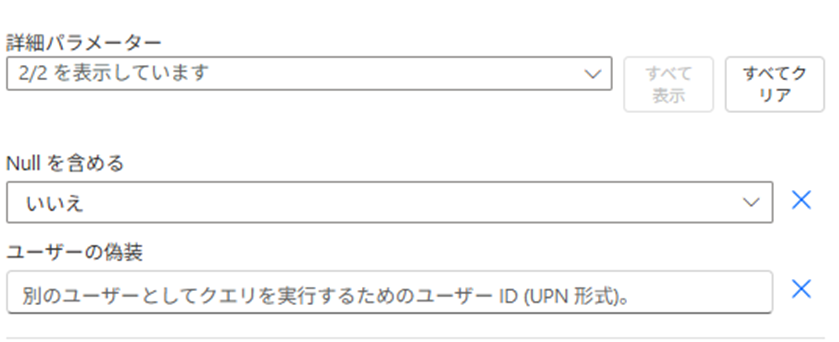
「データセットに対してクエリを実行する」
ワークスペースとデータセットを指定し、DAXクエリで次の条件を満たす機器を抽出します。
•点検要否が「定期点検対象」
•次回期限が空白ではない
•次回期限が対象年度の4月1日以降
•次回期限が翌年度の4月1日より前
「データセットの更新」との違いに注意
似た名前のアクションに「データセットの更新」がありますが、役割は異なります。
メールに載せる機器一覧を取得するには、クエリ実行アクションが必要です。
また、クエリを実行しても、元のExcelが自動的に再読み込みされるわけではありません。Power BIに反映済みのデータが抽出対象になります。
| アクション | 役割 |
| データセットの更新 | データ更新を要求する |
| データセットに対してクエリを実行する | 条件に合うデータを取得する |
手順3:対象件数が0件かどうかを判定する
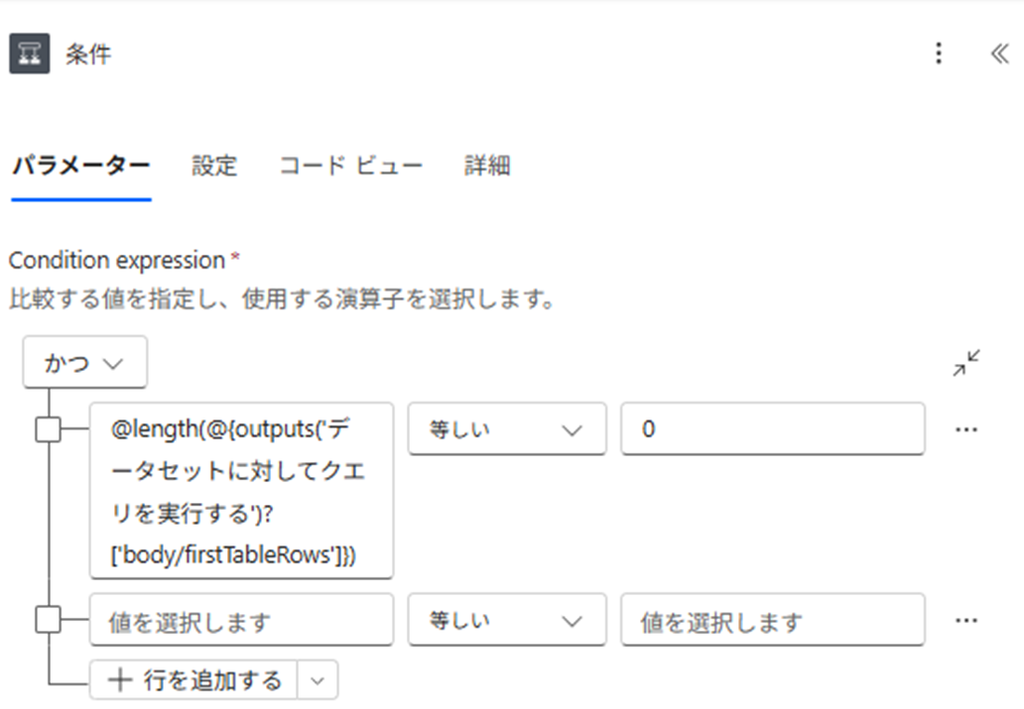
Power BIからデータを取得したら、「条件」アクションを追加します。
取得結果の**「最初のテーブルの行(First table rows)」**を対象に、length()で件数を数え、0件かどうかを判定します。
対象件数が0件か?
─ はい:対象なしメール
─ いいえ:一覧付きメール
対象がない場合にも通知すると、「該当機器がない」のか「フローが動いていない」のかを区別しやすくなります。
ただし、データ取得エラーを0件として扱わないことが重要です。「対象なし」の通知は、クエリが正常終了した場合に限って送信します。
手順4:対象機器をHTMLテーブルにする
対象がある分岐に、次のアクションを追加します。
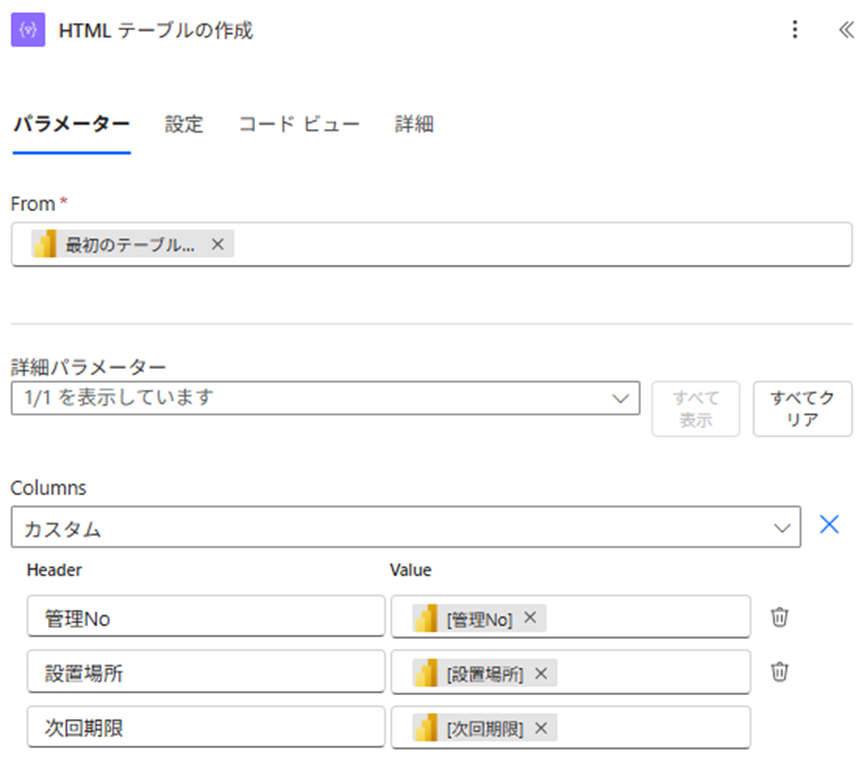
「データ操作」→「HTMLテーブルの作成」
「From」には、Power BIの動的コンテンツから**「最初のテーブルの行」**を指定します。
列を「カスタム」にし、次の3項目を設定します。
•管理No
•設置場所
•次回期限
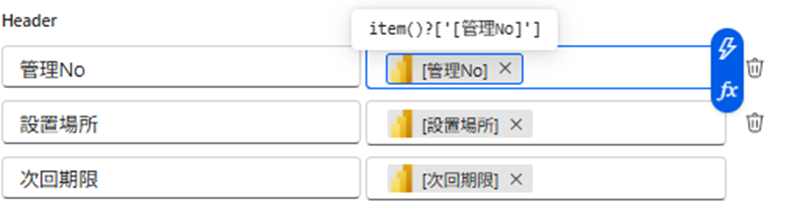
式は「fx」から入力する
値を取り出す式は、通常の文字として入力せず、「fx/式」から登録します。
例えばクエリの出力キーが [管理No] なら、次の式で値を取り出します。
item()?[‘[管理No]’]
出力キーはクエリの書き方によって変わるため、テスト実行の出力で実際の名前を確認してください。

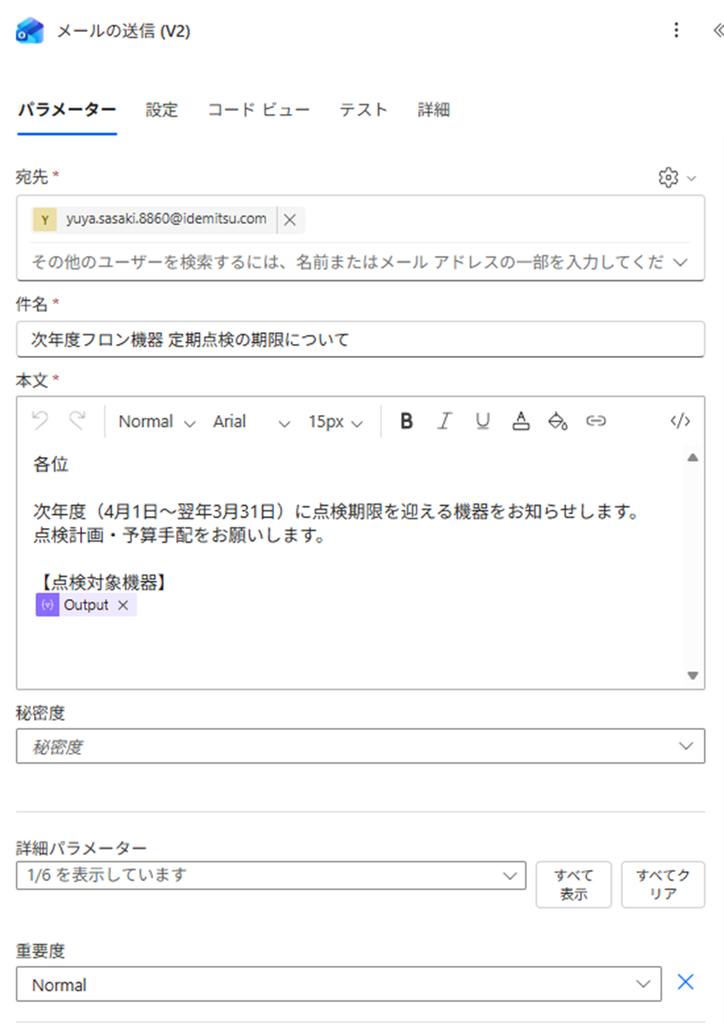
手順5:メールを送信する
メール送信には、次のアクションを使用します。
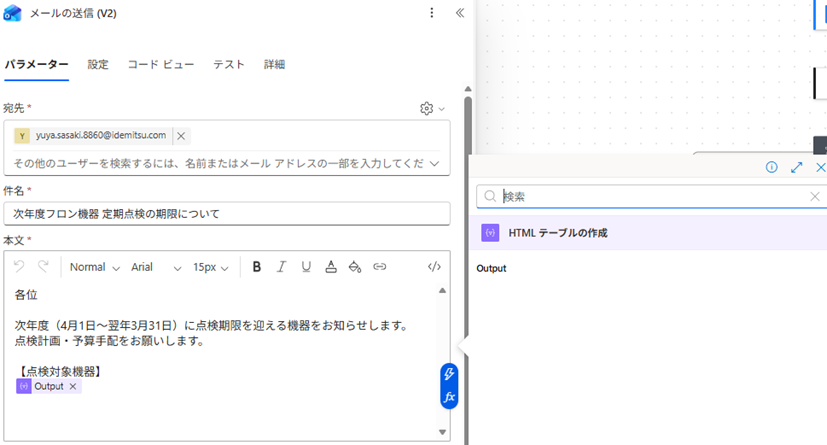
「Office 365 Outlook」→「メールの送信(V2)」
対象がある場合は、メール本文に「HTMLテーブルの作成」の出力を挿入します。
運用前に確認したいポイント
1.Power BIのデータを最新にする
通知が自動でも、参照するデータが古ければ正しい案内はできません。
特に、PC上のExcelやBoxの同期フォルダを参照している場合、クラウドからの更新にはゲートウェイなどの構成が必要になることがあります。
データ更新が完了した後に通知する運用を整えてください。「更新」アクションの直後にクエリを実行するだけでは、更新完了を待てない場合があります。
2.テスト時の対象年度を確認する
「実行した年の4月~翌年3月」を抽出する式は、2月の定期実行では次年度を取得できます。
一方、別の月に手動テストすると、想定と違う年度に見えることがあります。テスト時は抽出期間も確認しましょう。
3.点検期限の計算ルールを確認する
Power Automateは、Power BIに登録された期限を基に通知します。
起算日、点検周期、月末扱いなどが誤っていれば、そのまま通知されます。フロン機器は機器区分や圧縮機の電動機定格出力などによって要件が異なるため、期限の算定ルールを法令・社内基準と照合してから運用してください。
4.権限・ライセンスを確認する
Power BIへのアクセス権、クエリ実行に必要な読み取り・ビルド権限、テナント設定、Power Automateの利用条件などを確認します。
通知先には、必要な担当者やグループだけを指定しましょう。
まとめ
Power BIとPower Automateを連携すると、Excelの点検台帳を一覧化するだけでなく、必要な時期に、必要な情報をメールで届ける仕組みを作れます。
今回のポイントは次の3つです。
•毎年2月に次年度の点検対象を自動抽出する
•対象機器をHTMLテーブルで見やすく通知する
•対象がない場合も「ありません」と知らせる
点検期限を都度探す運用から、定期的な通知を受けて計画する運用へ。予算準備や点検手配の確認漏れを減らすための仕組みとして活用できます。


コメント