
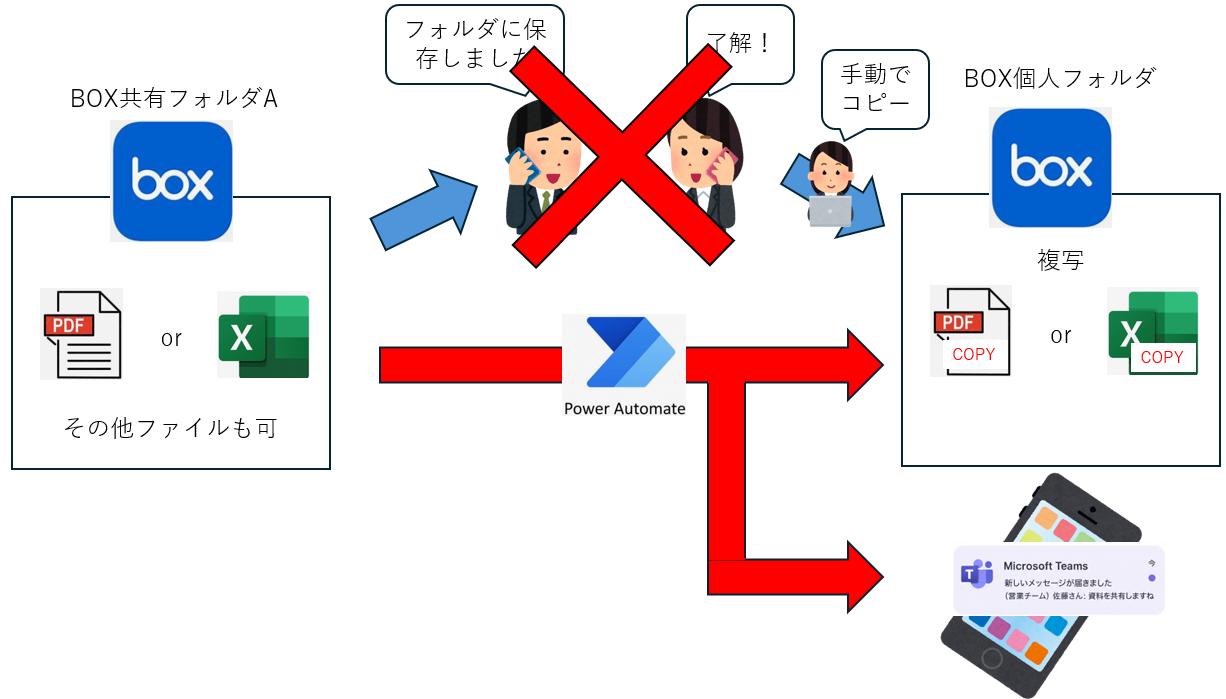
他の人が作成したファイルを毎回連絡を貰ってコピーして使ってませんか?これを自動化する方法を今回は紹介します。
これを作ることでほかの人が連絡を忘れても、勝手に通知が来て所定のフォルダにファイルを複写が保存されるようになり、業務効率化になります。
今回はPowerAutomateを使っており、ほかのフローと比べ簡単な内容になっておりますので初心者の方もご確認ください
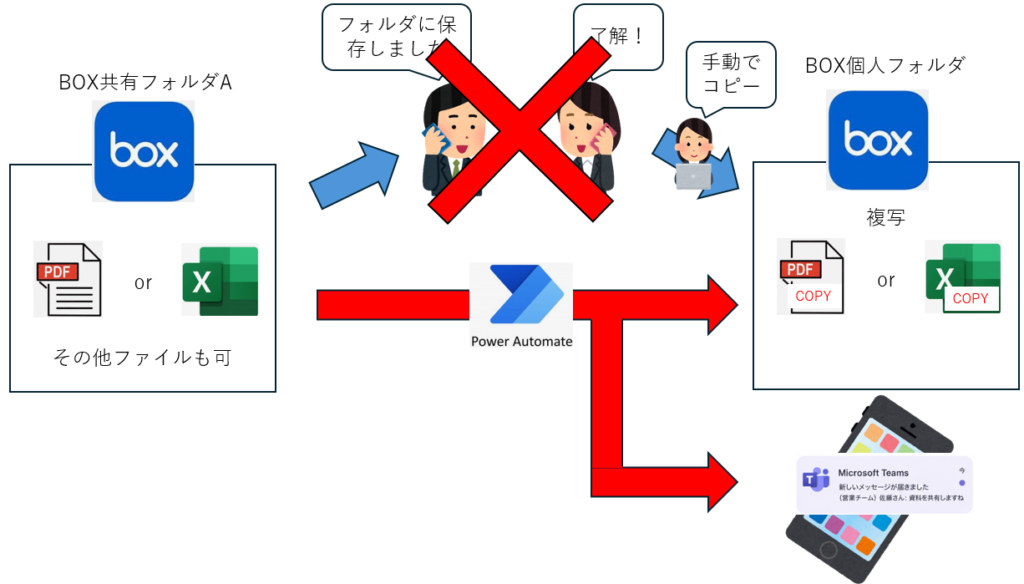
フローの概要
今回は3つのアクションのみで完結するため、初心者向けとなっております。
①トリガー:BOX ファイルが作製されたとき(プロパティのみ)(V2)
②アクション:BOX IDによるファイルコンテンツの取得
③アクション:BOX ファイルの作成
④アクション:Teams チャットまたはチャネルでメッセージを投稿する
という構成になっています。
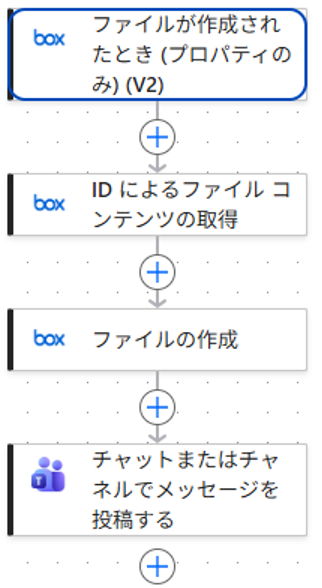
①トリガー:BOX ファイルが作製されたとき(プロパティのみ)(V2)
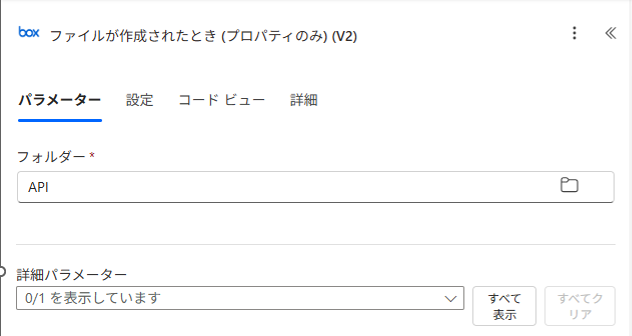
トリガーの設定は上記の通りで
フォルダー:ほかの人がファイルを保存するフォルダを指定します。
※指定の方法は右側にフォルダ📁アイコンをクリックすると選択できます。
その他:設定不要
②アクション:BOX IDによるファイルコンテンツの取得
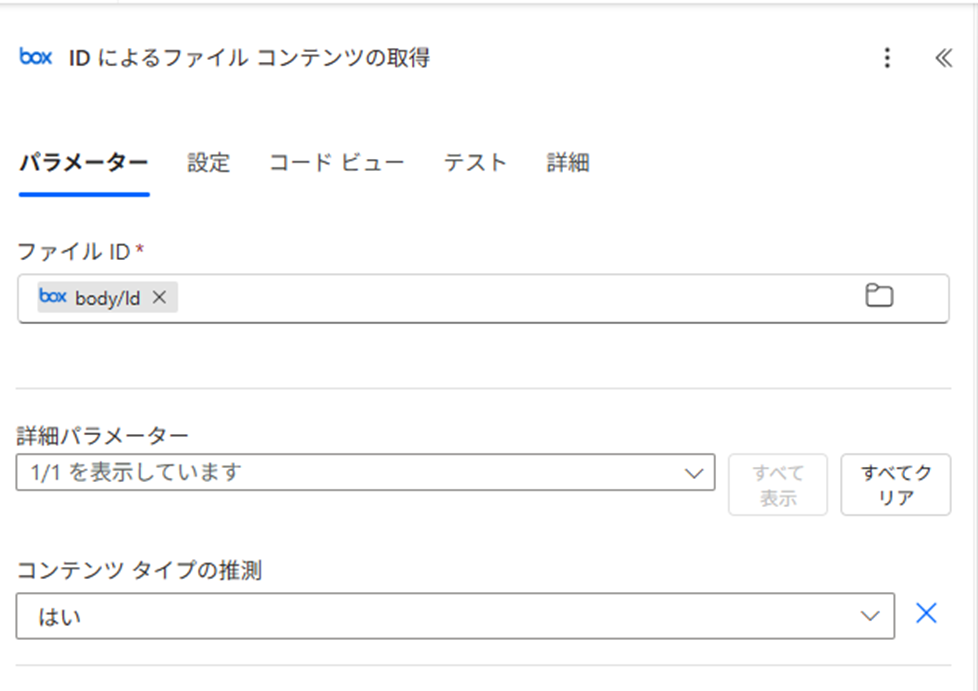
このアクションの設定は以下の通り
ファイルID:動的コンテンツの取得からトリガーで得たコンテンツIDを選択する
その他:設定不要
③アクション:BOX ファイルの作成
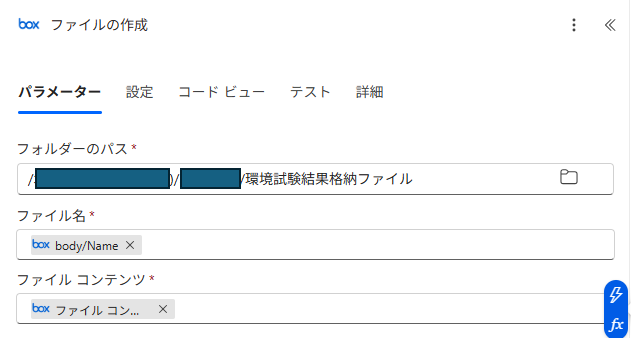
このアクションの設定は以下の通り
フォルダーのパス:トリガーで設定したフォルダーに保存したファイルを複製し、保存したい場所を選択する。
※指定の方法は右側にフォルダ📁アイコンをクリックすると選択できます。
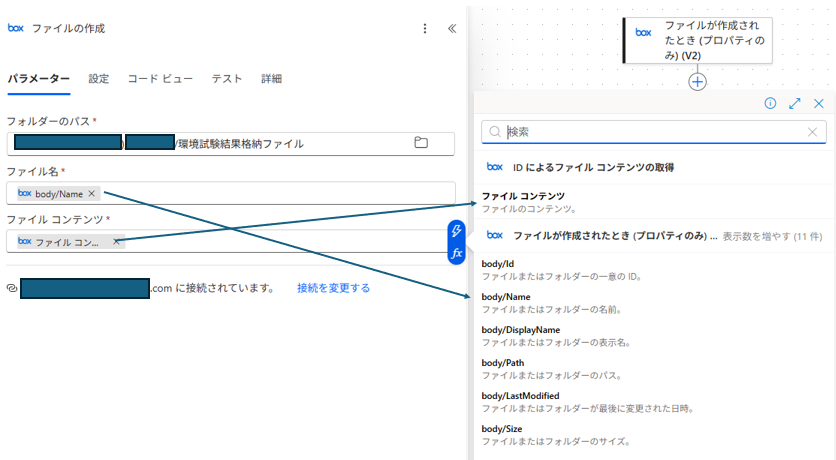
ファイル名:動的コンテンツから③アクションで得たファイルの名前を選択する
※下記画像を参照してください
ファイルコンテンツ:動的コンテンツから①トリガーで得たファイルのコンテンツ(=ファイルの中身のこと)を選択する
※下記画像を参照してください
④アクション:Teams チャットまたはチャネルでメッセージを投稿する
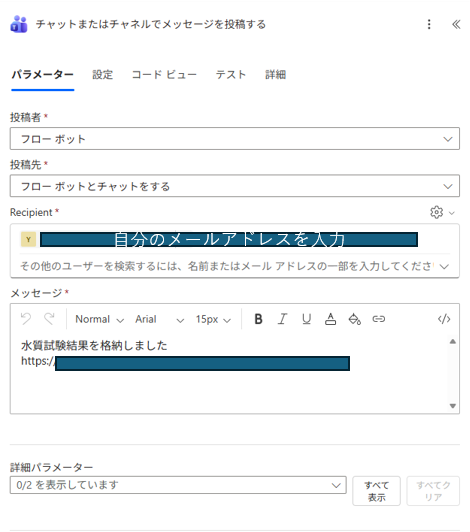
このアクションの設定は以下の通り
投稿者:フローボット(ロボットからメッセージがくるようになる)
投稿先:フローボットとチャットする(Teamsチャットメッセージからロボットのメッセージがくる)
Recipient(宛先):自分のメールアドレスを入力する(Teamsに登録しているアドレスを入力)
メッセージ:フローボットから送られてくるメッセージの内容を入力する。
※保存先のリンクを書いておくとメッセージからフォルダを開けるのでお勧め!




コメント